
 Windows
Hướng dẫn Reset Mật khẩu Administrator bằng Active Password Changer 2.1
Trong trường hợp bạn không may quên mật khẩu tài khoản Administrator, việc khôi phục lại quyền truy cập trở nên cần thiết. Một giải pháp hiệu quả là sử dụng chương trình Active Password Changer 2.1, tương thích với hệ điều hành Windows 2K/XP. Dưới đây là các bước thực hiện chi tiết:
Yêu cầu chuẩn bị:
- Một đĩa Hirent’s BootCD phiên bản từ 7.3 trở lên.
Các bước thực hiện:
Bước 1: Khởi động từ Hirent’s BootCD
Đưa đĩa CD Hirent’s BootCD vào ổ đĩa và cấu hình BIOS để ưu tiên khởi động từ CD-ROM. Khởi động lại máy tính để bắt đầu quá trình.
Bước 2: Truy cập Menu Boot
Từ màn hình boot đầu tiên, sử dụng các phím mũi tên để chọn "Next" và nhấn Enter để chuyển sang màn hình boot tiếp theo.
Bước 3: Chọn Công cụ Mật khẩu
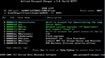
Tại màn hình boot thứ hai, chọn mục số 4 hoặc di chuyển đến menu "Password Tools" bằng phím mũi tên, sau đó nhấn Enter.


Bước 4: Khởi động Active Password Changer 2.1
Chọn mục số 1 hoặc di chuyển thanh sáng đến "Active Password Changer 2.1 (NT/2K/XP/2003)" và nhấn Enter. Chương trình sẽ tiến hành giải nén các tập tin cần thiết lên bộ nhớ RAM.
Bước 5: Lựa chọn Ổ đĩa hoặc Tìm File SAM
Sau khi giải nén hoàn tất, chương trình cung cấp ba tùy chọn:
- Choose Local Drive: Chọn ổ đĩa chứa hệ điều hành.
- Search for MS SAM Database(s) on all hardisk and Local Drives: Chương trình sẽ tự động tìm kiếm file SAM trên tất cả các ổ cứng và ổ đĩa.
- Exit: Thoát khỏi chương trình.
Trong trường hợp này, chọn tùy chọn 1 và nhấn Enter.
Bước 6: Chọn Phân Vùng Chứa Hệ Điều Hành
Chương trình sẽ liệt kê các phân vùng trên ổ cứng của bạn, đánh số thứ tự từ 0. Chọn phân vùng chứa hệ điều hành và nhấn Enter.
Bước 7: Chọn Tài Khoản Administrator
Chương trình sẽ quét và hiển thị danh sách các tài khoản người dùng. Chọn tài khoản Administrator (thường được đánh số 0) và nhấn Enter.
Bước 8: Xác Nhận Reset Mật Khẩu
Chương trình sẽ hỏi "Would you like to reset this user’s password?". Nhấn "Y" để xác nhận việc reset mật khẩu, hoặc "N" để hủy bỏ.
Bước 9: Hoàn Tất và Khởi Động Lại
Sau khi nhấn Enter, chương trình sẽ thông báo "Password has been succesfully reset (press any key...)". Nhấn bất kỳ phím nào để quay lại menu danh sách tài khoản. Nếu không muốn reset thêm tài khoản nào, nhấn phím Esc để thoát. Khởi động lại máy tính, bạn có thể đăng nhập vào tài khoản Administrator mà không cần nhập mật khẩu.
Lưu ý: Việc sử dụng các công cụ reset mật khẩu cần được thực hiện cẩn thận và chỉ nên áp dụng trong trường hợp thực sự cần thiết. VŨ ĐÌNH CƯỜNG
Xem thêm: Active Password Changer .



















