

 Windows
Central Desktop for Office: Hợp tác làm việc nhóm từ xa hiệu quả
Central Desktop for Office là giải pháp hỗ trợ bạn và đồng nghiệp cộng tác trong công việc từ xa một cách thuận tiện. Một tính năng nổi bật của công cụ này là khả năng tạo tài khoản riêng biệt cho từng thành viên, giúp tối ưu hóa thời gian thiết lập.
Để bắt đầu, bạn cần đăng ký một tài khoản miễn phí tại http://www.centraldesktop.com/signup?sr=cdforoffice . Sau khi điền đầy đủ thông tin cần thiết, hãy chọn I agree to the Terms and Conditions set forth above và nhấn Create my account now.
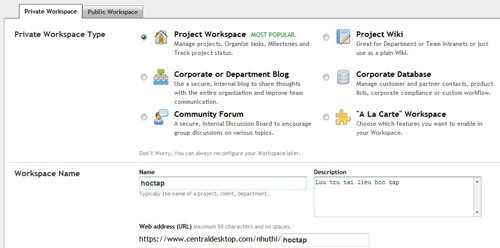
Sau khi quá trình đăng ký hoàn tất, bạn sẽ được chuyển hướng đến trang quản lý. Trong trường hợp trình duyệt không tự động chuyển, hãy truy cập https://www.centraldesktop.com/login , nhập thông tin tài khoản vừa tạo và chọn Secure Sign In. Tại giao diện quản lý, chọn New Project Workspace, đánh dấu vào ô Project Workspace, nhập tên cho nhóm tài liệu mới ở mục Name và mô tả nhóm tại mục Description. Cuối cùng, nhấn Create Workspace.
Lưu ý: Bạn và các thành viên khác có thể tải xuống tài liệu và theo dõi các thay đổi liên quan thông qua địa chỉ này.
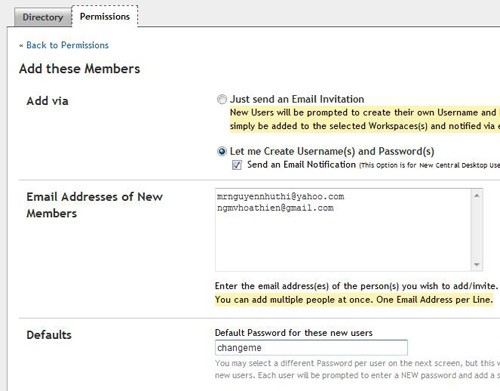
Tiếp theo, bạn sẽ thêm danh sách bạn bè và phân quyền quản lý nhóm tài liệu cho họ. Trong trang quản lý, mở thẻ My Workspace > People, chọn Add members, đánh dấu vào tùy chọn Let me create Username(s) and Password(s). Sau đó, nhập địa chỉ email của từng người bạn vào mục Email Addresses of New Members (mỗi email trên một dòng) và thiết lập mật khẩu mặc định tại mục Default Password for these new users. Nhấn Next để hoàn tất.
Central Desktop sẽ tự động gửi email thông báo đến bạn bè, chứa thông tin đăng nhập ban đầu. Sau khi đăng nhập bằng tài khoản mặc định, họ có thể dễ dàng thay đổi mật khẩu mà không cần phải đăng ký lại.
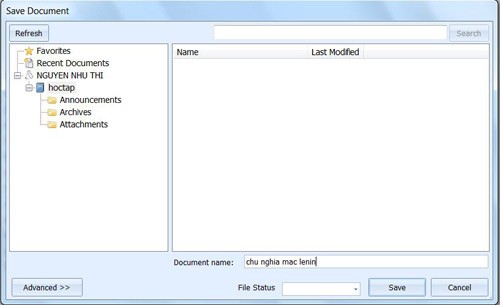
Để tạo một tài liệu mới trong nhóm, hãy mở thẻ Central Desktop từ một ứng dụng Microsoft Office, chọn Settings > Account > Add, nhập thông tin tài khoản vào các trường tương ứng và nhấn OK > Close. Sau đó, tạo tài liệu như bình thường và nhấn nút Save trên thẻ Central Desktop. Trong hộp thoại Save Document, chọn tài khoản của bạn, chọn nhóm tài liệu, đặt tên cho tài liệu tại mục Document name và nhấn Save.
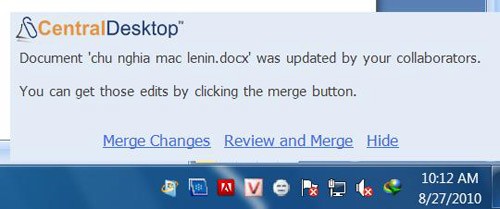
Tài liệu sẽ được lưu trữ trên máy chủ của Central Desktop. Bạn bè của bạn có thể tải xuống, xem và chỉnh sửa bằng cách truy cập địa chỉ nhóm tài liệu đã được cung cấp. Khi họ lưu các thay đổi, chương trình sẽ cập nhật và thông báo cho bạn. Để xem trước các thay đổi trước khi chấp nhận, chọn Review and Merge. Nếu muốn cập nhật ngay lập tức, hãy chọn Merge Changes.
Lưu ý: Để các thay đổi có hiệu lực, bạn bè của bạn cũng cần cài đặt Central Desktop và đăng nhập vào ứng dụng Microsoft Office bằng tài khoản cá nhân.
Để đảm bảo việc đồng bộ hóa diễn ra suôn sẻ, hãy yêu cầu bạn bè của bạn cài đặt Central Desktop và sử dụng tài khoản riêng của họ khi đăng nhập vào các ứng dụng Microsoft Office.
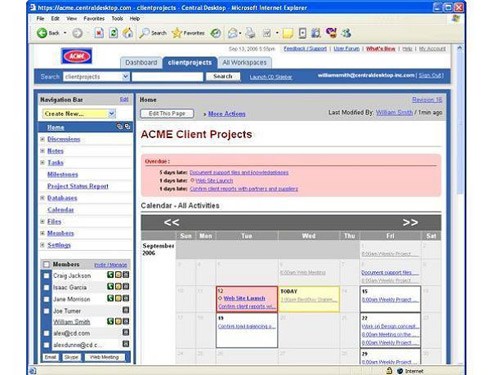
Xem thêm: Central Desktop for Office .



















