
 Windows
Ghost Effects: Tạo Hiệu Ứng Mờ Dịu Cho Cửa Sổ
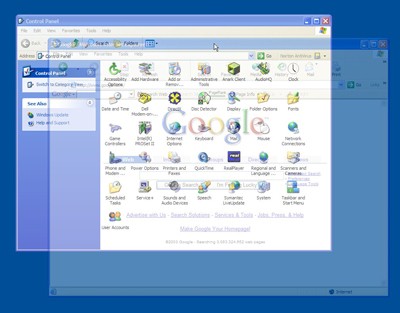
Để làm mờ các cửa sổ khi di chuyển chúng trên màn hình máy tính, một ứng dụng hữu ích có tên là Ghost Effects có thể được sử dụng.
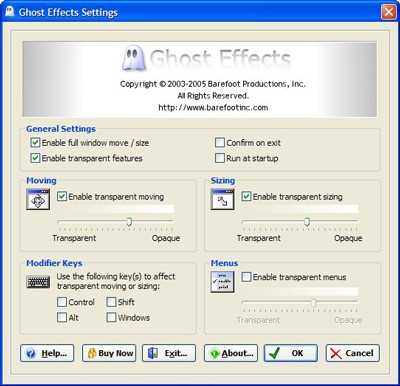
Sau khi hoàn tất quá trình tải xuống và cài đặt, hãy khởi chạy chương trình. Tiếp theo, nhấp chuột phải vào biểu tượng bóng ma hiển thị trên khay hệ thống và chọn Settings.
Trong phần Moving, hãy kích hoạt tùy chọn Enable transparent moving. Sau đó, điều chỉnh thanh trượt sang phải hoặc trái để tùy chỉnh mức độ trong suốt của cửa sổ khi di chuyển.
Tương tự, trong phần Sizing, chọn Enable transparent sizing và sử dụng thanh trượt để thay đổi độ mờ của cửa sổ khi thay đổi kích thước. Việc điều chỉnh thanh trượt về phía Transparent sẽ làm tăng độ trong suốt, trong khi hướng về Opaque sẽ giảm độ trong suốt.
Nếu bạn muốn áp dụng hiệu ứng trong suốt một cách có chọn lọc, hãy sử dụng mục Modifier Keys, Use the following key(s) to affect transparent moving or sizing. Tại đây, bạn có thể chọn một trong các phím sau: Control, Shift, Alt hoặc Windows.
Sau khi thiết lập, để kích hoạt hiệu ứng mờ khi di chuyển hoặc thay đổi kích thước cửa sổ, hãy nhấn một trong các phím đã chọn và thực hiện thao tác tương ứng. Cửa sổ sẽ trở nên trong suốt trong quá trình thực hiện các thao tác này.
Trong mục Menus, chọn Enable transparent menus và kéo thanh trượt sang trái để làm trong suốt các menu khi bạn tương tác với chúng. Cuối cùng, nhấn OK để lưu các thay đổi.
Để kiểm tra, hãy nhấn nút Ctrl và kéo hoặc thay đổi kích thước một cửa sổ bất kỳ để quan sát hiệu ứng biến mất và xuất hiện trở lại.
Xem thêm: Ghost Effects 2.2 - Enhance Your Images with Spooky Effects .



















