
 Windows
Tối Ưu Hóa Việc Sử Dụng Phím Tắt Trên Windows Với HotKey Supporter 1.0
Thay vì phải liên tục điều hướng qua các đường dẫn phức tạp trên Windows, người dùng có thể đơn giản hóa quy trình làm việc bằng cách ứng dụng phần mềm HotKey Supporter 1.0. Công cụ này cho phép tạo và quản lý các phím tắt một cách dễ dàng và hiệu quả.
Thông thường, để thực hiện các tác vụ trong môi trường Windows, bạn cần phải chọn đường dẫn tương ứng hoặc sử dụng chức năng tạo phím tắt cho các tập tin cụ thể. Quá trình này thường được thực hiện bằng cách nhấp chuột phải vào tập tin, chọn thuộc tính, sau đó chọn ô "key" và gán phím tắt (hoặc tổ hợp phím tắt) mong muốn.
Tuy nhiên, việc tạo phím tắt theo phương pháp truyền thống có thể gây khó khăn trong việc quản lý, đặc biệt khi số lượng phím tắt tăng lên. Để giải quyết vấn đề này, phần mềm Hot Key Supporter 1.0 (HKS 1.0) đã được phát triển, với mục tiêu hỗ trợ người dùng tạo và quản lý phím tắt cho các ứng dụng và tác vụ trên Windows một cách thuận tiện hơn.
Phân Loại Phím Tắt Trong HKS 1.0
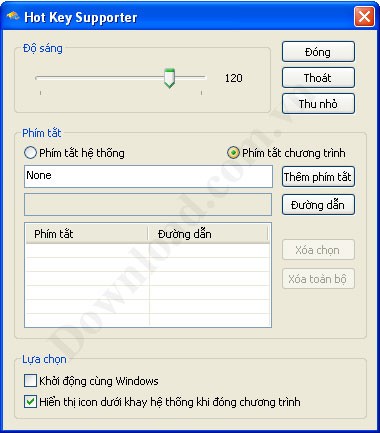
HKS 1.0 phân loại phím tắt thành hai nhóm chính: Phím tắt hệ thống và Phím tắt chương trình. Cách tiếp cận này giúp người dùng dễ dàng tổ chức và quản lý các phím tắt theo mục đích sử dụng.
Đối với việc tạo Phím tắt hệ thống, người dùng có thể lựa chọn từ sáu tác vụ hệ thống được tích hợp sẵn, bao gồm giảm độ sáng, Hibernate, Log Off, Stand By, tăng độ sáng và Turn Off. Sau khi chọn tác vụ, người dùng chỉ cần nhấp vào ô nhập phím tắt và nhấn các phím muốn gán cho tác vụ đó.
Để tạo Phím tắt cho chương trình, bạn cần chỉ định đường dẫn đến tệp thực thi của chương trình (thường có đuôi *.exe). Sau đó, chọn phím tắt mong muốn để khởi động ứng dụng đó.
Sau khi đã chọn phím tắt phù hợp cho các tác vụ và ứng dụng, hãy nhấp vào nút "Thêm phím tắt" để áp dụng ngay lập tức.
Quản Lý Phím Tắt Đã Tạo
Tất cả các phím tắt đã được tạo sẽ được hiển thị rõ ràng trong danh sách trên giao diện chính của chương trình. Nếu bạn muốn hủy bỏ một phím tắt cụ thể, hãy chọn phím tắt đó và nhấn vào nút "Xóa chọn". Hoặc, bạn có thể sử dụng tùy chọn "Xóa toàn bộ" để làm sạch toàn bộ danh sách phím tắt.
Lưu ý quan trọng: Để HKS 1.0 hoạt động hiệu quả, hãy đảm bảo rằng chương trình này chạy thường trú trong System tray bằng cách nhấp vào biểu tượng "Đóng" trên giao diện chính. Nếu muốn tắt hoàn toàn chương trình, bạn có thể chọn "Thoát" trên giao diện chính hoặc trên menu chuột phải khi nhấp vào biểu tượng trong System tray.
Theo VnExpress
Xem thêm: HotKey Supporter 1.0 - Phần mềm quản lý phím tắt Windows .



















