
 Windows
Wintabber: Giải pháp quản lý cửa sổ Taskbar hiệu quả
Wintabber là một tiện ích hữu ích, cho phép người dùng tập hợp tất cả các cửa sổ ứng dụng đang mở trên thanh Taskbar vào một cửa sổ duy nhất, và điều hướng chúng thông qua hệ thống tab. Việc này giúp tối ưu hóa không gian làm việc, mang lại một giao diện gọn gàng và thông thoáng hơn.
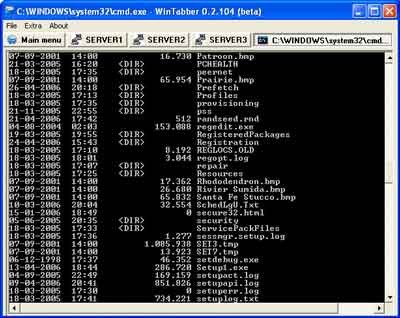
Cách gom các cửa sổ vào Wintabber
Để tiến hành gom các cửa sổ đang mở trên Taskbar, bạn mở giao diện chính của Wintabber và truy cập vào menu File > New Tab. Một cửa sổ mới sẽ xuất hiện, nơi bạn có thể chọn các chương trình mong muốn để “gom” lại. Sau khi lựa chọn, nhấn OK để đưa chúng vào cửa sổ chung của Wintabber.
Thao tác giải phóng cửa sổ
Khi cần giải phóng các cửa sổ ra khỏi Wintabber, bạn vào menu File > Exit và chọn một trong các tùy chọn sau:
- Release all windows and close WinTabber: Giải phóng tất cả cửa sổ và đóng Wintabber.
- Release and close all windows and close WinTabber: Giải phóng và đóng tất cả cửa sổ, đồng thời đóng cả Wintabber (hữu ích khi các cửa sổ bị treo).
- Release all windows, but don"t close WinTabber: Giải phóng các cửa sổ nhưng giữ Wintabber mở (phù hợp cho các nhóm chương trình có chức năng liên quan).
- Release and close all windows, but don"t close WinTabber: Đóng các cửa sổ nhưng vẫn giữ Wintabber hoạt động.
Các tùy chọn khác
Ngoài ra, để giải phóng riêng một tab cụ thể, bạn có thể vào menu Tab > Release active tab hoặc Close active tab. Để giải phóng hoặc đóng tất cả các tab, hãy sử dụng menu Window > Release all hoặc Release and close all.
Wintabber còn cung cấp khả năng tùy chỉnh độ trong suốt của cửa sổ thông qua menu View > Opacity. Bạn có thể chọn mức độ trong suốt phù hợp với sở thích của mình.
Tùy chỉnh giao diện và kích thước
Để thay đổi kiểu hiển thị của tab, bạn vào menu View > Tab style. Các tùy chọn bao gồm:
- Tab: Hiển thị tab nổi.
- Flat: Hiển thị tab chìm.
- Button: Hiển thị tab như các nút bấm có bóng nền.
Bạn có thể điều chỉnh kích thước mặc định của cửa sổ Wintabber bằng cách vào menu View > Window size và chọn kích thước mong muốn.
Lưu và quản lý các nhóm tab yêu thích
Để lưu lại cách sắp xếp các tab, bạn vào menu Favorites > Add to favorites. Để thay đổi thứ tự các tab trong danh sách yêu thích, hãy vào menu Favorites > Organize favorites và sắp xếp lại chúng.
Đổi tên tab và sắp xếp lại thứ tự
Để thay đổi tên của chương trình hiển thị trên tab, bạn vào menu Tab > Change active tab title và nhập tên mới. Cuối cùng, để thay đổi thứ tự các tab, bạn vào menu Options > Reorder tabs và sử dụng các phím mũi tên để điều chỉnh vị trí.
Xem thêm: Wintabber 0.2.232 - Download & Information .



















