

 Windows
Khám phá Công cụ "World Clock" để Theo dõi Thời gian Toàn cầu
Có lẽ bạn đã quen thuộc với múi giờ của một vài thành phố lớn trên thế giới? Tuy nhiên, để đồng thời theo dõi thời gian của phần lớn các thành phố trên toàn cầu, một công cụ như “World Clock” sẽ là một lựa chọn hữu ích.
Giao diện "World Time" – Cái nhìn Sơ bộ
Giao diện phụ của World Clock (WC), mang tên “World Time”, mặc định hiển thị thời gian của bốn thành phố: London, New York, Tokyo và Hawaii. Đây là những địa điểm được WC lựa chọn ban đầu để cung cấp thông tin thời gian.
Tùy chỉnh Danh sách Thành phố
Bạn hoàn toàn có thể thêm hoặc bớt các thành phố theo ý muốn trong danh sách này. Chỉ cần nhấp chuột phải vào bất kỳ vị trí nào trong “World Time”, một menu sẽ xuất hiện. Chọn “Time Zone Properties” rồi chuyển sang thẻ “Clock”. Tại đây, bạn có thể chọn các thành phố cần theo dõi thời gian, từ “First City” đến “Fourth City”. Tất nhiên, bạn có thể dễ dàng thêm thủ đô Hà Nội của Việt Nam vào danh sách này.
Xem Thời gian của Nhiều Thành phố Hơn
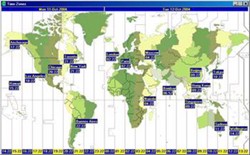
Để theo dõi thời gian của hầu hết các thành phố lớn trên thế giới, hãy nhấp đúp vào bất kỳ vị trí nào trong World Time. Điều này sẽ mở ra giao diện chính của WC, có tên là “Time Zones”. Giao diện này sẽ hiển thị ngày giờ của khoảng 20 thành phố, đại diện cho 20 múi giờ khác nhau.
Quản lý Danh sách Thành phố trong "Time Zones"
Bạn cũng có thể tùy chỉnh số lượng thành phố cần theo dõi trong giao diện “Time Zones”. Nhấp chuột phải vào bất kỳ vị trí nào trong “Time Zones” để mở menu “Time Zone Properties”, sau đó chọn thẻ “Cities”. Tại đây, bạn có thể chọn hoặc bỏ chọn các thành phố trong danh sách để tạo ra một danh sách theo dõi phù hợp với nhu cầu của mình.
Hiển thị Thời gian Chính xác
Sau khi bạn đã chọn một thành phố bằng cách nhấn “Apply” và “OK”, thông tin về tên thành phố và thời gian hiện tại sẽ được hiển thị chính xác theo múi giờ tương ứng. Ví dụ, nếu bạn chọn thành phố Hồ Chí Minh, thông tin sẽ xuất hiện ở múi giờ +7.
Tùy biến Cài đặt "World Clock"
Ngoài ra, giao diện “Time Zone Properties” còn cung cấp cho bạn nhiều tùy chọn cài đặt khác nhau dành riêng cho “World Clock”, giúp bạn cá nhân hóa trải nghiệm sử dụng.
Câu hỏi Thường gặp về World Clock
- World Clock giúp gì cho người dùng? World Clock (WC) là một công cụ hỗ trợ theo dõi thời gian của nhiều thành phố lớn trên thế giới cùng lúc, giúp người dùng dễ dàng biết được giờ của các thành phố khác nhau.
- World Time trong World Clock mặc định hiển thị những thành phố nào? Giao diện World Time trong World Clock mặc định hiển thị thời gian của 4 thành phố: London, New York, Tokyo và Hawaii.
- Làm thế nào để thêm hoặc bớt thành phố trong danh sách theo dõi tại World Time? Bạn có thể click chuột phải vào bất kỳ vị trí nào trong World Time, chọn Time Zone Properties, sau đó chọn thẻ Clock để thiết lập các thành phố từ First City đến Fourth City theo ý muốn.
- Làm cách nào để theo dõi thời gian của hầu hết các thành phố lớn trên thế giới trong World Clock? Bạn nhấp đúp vào bất kỳ vị trí nào trong World Time để mở giao diện chính Time Zones, tại đây có thể xem thời gian của khoảng 20 thành phố ở 20 múi giờ khác nhau.
- Làm sao để chỉnh sửa danh sách các thành phố cần theo dõi trong giao diện Time Zones? Ở giao diện Time Zones, bạn click chuột phải vào bất kỳ vị trí nào, chọn Time Zone Properties, sau đó chọn thẻ Cities để chọn hoặc bỏ chọn các thành phố trong danh sách.
- Làm sao để hiển thị tên và thời gian của thành phố đã chọn chính xác theo múi giờ? Sau khi chọn thành phố trong mục Cities, bạn nhấn Apply và OK, ô chứa tên và thời gian của thành phố đó sẽ được hiển thị chính xác theo múi giờ tương ứng.
- World Clock có những tùy biến thiết lập nào dành riêng cho người dùng? Trong giao diện Time Zone Properties, ngoài việc chọn thành phố theo dõi, bạn còn có thể thực hiện nhiều tùy biến thiết lập khác dành riêng cho World Clock nhằm phục vụ nhu cầu sử dụng của mình.
Xem thêm: World Clock 4.1.2 - Theo dõi thời gian các nước .



















