
 Windows
Tối Ưu Hóa Máy Tính Với 1 Click Fixer Plus
Việc duy trì hiệu suất máy tính không đòi hỏi bạn phải là một chuyên gia công nghệ thông tin, cũng không yêu cầu cài đặt các phần mềm phức tạp. Chỉ với một công cụ đơn giản như 1 Click Fixer Plus, chỉ một thao tác click chuột, hệ thống của bạn sẽ được khôi phục và tăng tốc một cách đáng kể.
Không chỉ vậy, khả năng giám sát liên tục của chương trình sẽ tự động phát hiện, tinh chỉnh, sửa chữa, dọn dẹp và tối ưu hóa hệ thống một cách an toàn và hiệu quả, đảm bảo máy tính luôn vận hành ổn định.
Hướng Dẫn Sử Dụng
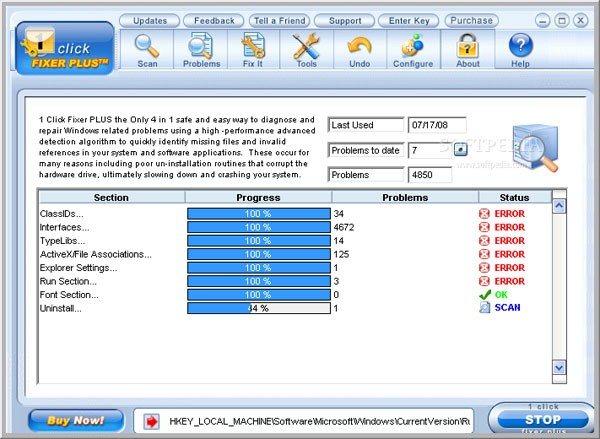
Quy trình sử dụng chương trình vô cùng dễ dàng. Sau khi khởi động, bạn chỉ cần nhấn nút START ở góc dưới bên phải giao diện.
Chương trình sẽ tiến hành quét toàn bộ hệ thống trong vài chục giây (thời gian quét phụ thuộc vào cấu hình máy) và hiển thị các mục lỗi, nếu có, trong cột Status.
Sau khi quá trình quét hoàn tất, một hộp thoại sẽ thông báo về số lượng lỗi được tìm thấy và đề nghị bạn tiến hành sửa chữa. Hãy chọn Yes để xác nhận và sau đó nhấn OK để đóng chương trình.
Để đảm bảo không bỏ sót bất kỳ lỗi nào, bạn nên thực hiện quét lại nhiều lần cho đến khi nhận được thông báo hoàn tất.
Các Công Cụ Hỗ Trợ
Ngoài chức năng chính, chương trình còn tích hợp ba công cụ hữu ích, hỗ trợ bạn quản lý các ứng dụng đã cài đặt trên hệ thống một cách hiệu quả.
Để truy cập các công cụ này, bạn hãy nhấp vào nút Tools nằm ở phía trên cửa sổ chương trình.
PROGRAMS:
Công cụ này cho phép người dùng kiểm tra danh sách đầy đủ các ứng dụng đã được cài đặt trên hệ thống.
Thông qua giao diện này, bạn có thể xem chi tiết và điều chỉnh các thuộc tính của từng ứng dụng bằng cách sử dụng nút "Edit".
Ngoài ra, công cụ cũng hỗ trợ gỡ cài đặt ứng dụng (Uninstall) một cách nhanh chóng và tiện lợi.
Hơn nữa, nó còn cung cấp chức năng loại bỏ hoàn toàn tên của ứng dụng đã gỡ bỏ, ngăn chặn những thông tin dư thừa còn sót lại trong hệ thống (Remove).
Việc quản lý ứng dụng trở nên dễ dàng hơn bao giờ hết với các tính năng được tích hợp trong công cụ này.
STARTUP MANAGER:
Startup Manager là một tiện ích hỗ trợ người dùng quản lý các chương trình khởi động cùng Windows một cách thuận tiện. Công cụ này cung cấp khả năng kiểm soát việc tự động chạy của các ứng dụng.
Thông qua Startup Manager, bạn có thể kích hoạt hoặc vô hiệu hóa chức năng tự khởi động của bất kỳ ứng dụng nào. Việc này được thực hiện bằng cách chọn "Enable" hoặc "Disable" tương ứng.
Ngoài ra, Startup Manager còn cho phép loại bỏ hoàn toàn một ứng dụng khỏi danh sách tự khởi động, ngăn chặn nó chạy khi hệ thống Windows bắt đầu. Chức năng này được thực hiện bằng cách chọn "Delete".
Nhờ đó, người dùng có thể tối ưu hóa thời gian khởi động máy tính, giải phóng tài nguyên hệ thống và cải thiện hiệu suất tổng thể.
WIZARD:
Công cụ này được trang bị hai tính năng chính: hỗ trợ cài đặt và gỡ bỏ ứng dụng. Chức năng hỗ trợ cài đặt cho phép chương trình tự động xác định các thành phần liên quan đến một ứng dụng đã cài đặt, từ đó đảm bảo quá trình gỡ bỏ diễn ra một cách an toàn và triệt để nhất.
Để tiến hành cài đặt ứng dụng, người dùng chỉ cần nhấp vào nút INSTALL WIZARD, chọn tệp cài đặt tương ứng và sau đó khởi động quá trình cài đặt bằng cách nhấn nút Start. Trong trường hợp cần gỡ bỏ một ứng dụng, hãy sử dụng nút UNINSTALL WIZARD, chọn ứng dụng mong muốn từ danh sách hiển thị và xác nhận bằng cách nhấp vào nút Uninstall.
Khả năng Sửa Lỗi Tự Động
Điểm khác biệt nổi bật của phần mềm này so với các giải pháp tương tự trên thị trường chính là khả năng tự động phát hiện và khắc phục lỗi trong thời gian thực. Với cơ chế hoạt động ẩn (biểu tượng hiển thị trên khay hệ thống), chương trình liên tục theo dõi các tiến trình đang chạy và can thiệp ngay lập tức khi phát hiện ra sự cố.
Đây là một tính năng vô cùng tiện dụng và hữu ích, giúp duy trì trạng thái hoạt động ổn định và tối ưu cho hệ thống. Tuy nhiên, cần lưu ý rằng việc kích hoạt chức năng này có thể ảnh hưởng đến hiệu suất của máy tính, đặc biệt là đối với các hệ thống có cấu hình yếu.
Tùy Chỉnh Lịch Trình Sửa Lỗi
Đối với các máy tính có cấu hình mạnh, việc sử dụng chức năng này thường không gây ra bất kỳ ảnh hưởng đáng kể nào. Nhưng nếu bạn đang sử dụng máy tính có cấu hình thấp, bạn có thể điều chỉnh tần suất hoạt động của chức năng này bằng cách nhấp vào nút Configure (trong cửa sổ chính), chọn mục Settings ở phía bên trái.
Trong phần Enable Scheduler, bạn có thể lựa chọn một trong các tùy chọn sau: Perform a fix daily (thực hiện sửa lỗi hàng ngày - mặc định), Perform a fix hourly (thực hiện sửa lỗi mỗi giờ) hoặc Perform a fix every 30 minutes (thực hiện sửa lỗi mỗi 30 phút). Cuối cùng, hãy nhấp vào Apply để lưu các thay đổi và đóng các cửa sổ.
Xem thêm: 1 Click Fixer Plus: Tối Ưu Hệ Thống .



















