
 Windows
Tiết Kiệm Thời Gian Với 7stacks: Ghim Thư Mục Lên Taskbar Windows 7
7stacks là một công cụ hữu ích giúp người dùng Windows 7 tối ưu hóa thao tác làm việc bằng cách ghim thư mục hoặc toàn bộ ổ đĩa lên Taskbar. Điều này không chỉ tiết kiệm đáng kể thời gian truy cập mà còn hỗ trợ sắp xếp và duyệt các thư mục con một cách thuận tiện.
Hướng Dẫn Sử Dụng 7stacks
Sau khi hoàn tất cài đặt và kích hoạt, bạn mở giao diện chính của 7stacks. Tại đây, hãy nhấp vào biểu tượng ba chấm nằm bên phải trường Folder to use for stack để chọn thư mục hoặc ổ đĩa mong muốn ghim lên Taskbar.
Để nhanh chóng truy cập các thư mục hệ thống quan trọng, bạn có thể sử dụng nút SP. Nút này sẽ hiển thị danh sách các thư mục thường dùng của Windows 7.
Bạn có thể tùy chỉnh tiêu đề hiển thị của thư mục/ổ đĩa trong khung Caption. Tiếp theo, chọn một trong năm kiểu hiển thị danh sách thư mục con khi nhấp vào biểu tượng đã ghim trên Taskbar:
- (Hiển thị danh sách thư mục theo chiều dọc)
- (No text) (Hiển thị danh sách thư mục theo chiều dọc, ẩn tên thư mục)
- (Hiển thị danh sách thư mục dưới dạng lưới)
- (No text) (Hiển thị danh sách thư mục dưới dạng lưới, ẩn tên thư mục)
- (Hiển thị danh sách thư mục dưới dạng trình đơn, bao gồm thư mục con/file)
Để cá nhân hóa giao diện, bạn có thể chọn file *.ico làm biểu tượng cho thư mục/ổ đĩa bằng cách nhấp vào biểu tượng ba chấm dưới trường Icon. Điều chỉnh kích thước biểu tượng thông qua con chạy dưới trường Icon Size (mặc định là 32 x 32 px). Kích thước font chữ hiển thị tên thư mục có thể được điều chỉnh bằng con chạy dưới trường Font Size.
Nhấp vào biểu tượng phía dưới để mở hộp thoại tùy chọn nâng cao. Tại đây, bạn có thể:
- Chọn màu chữ và nền (đen trên trắng hoặc trắng trên đen)
- Áp dụng hiệu ứng khi mở hoặc đóng thư mục con
- Chọn cách đóng danh sách thư mục (nhấp chuột ra ngoài stack hoặc nhấp vào stack)
Sau khi thiết lập xong, nhấn OK để lưu các thay đổi.
Để tạo shortcut của thư mục/ổ đĩa trên desktop, hãy bấm nút Create Shortcut on Desktop. Cuối cùng, nhấp chuột phải vào shortcut vừa tạo và chọn Pin to taskbar để ghim lên Taskbar. Bạn có thể xóa shortcut trên desktop sau khi hoàn tất để giữ cho màn hình gọn gàng.
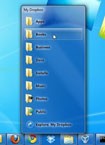
Tùy thuộc vào kiểu Stack (Stack Type) đã chọn, danh sách thư mục con sẽ hiển thị theo các kiểu khác nhau khi nhấp vào biểu tượng trên Taskbar. Với kiểu Menu, việc duyệt thư mục được thực hiện trực tiếp. Tuy nhiên, với kiểu Vertical Stack và Grid, bạn cần nhấp vào từng thư mục để xem nội dung bên trong.
Xem thêm: 7Stacks .



















