
 Windows
Tự động hóa công việc với Farmersoft AutoTask
Phần mềm Farmersoft AutoTask hỗ trợ bạn tự động hóa các thao tác lặp đi lặp lại, giúp công việc của bạn diễn ra nhanh chóng hơn, đồng thời tiết kiệm đáng kể thời gian và công sức.
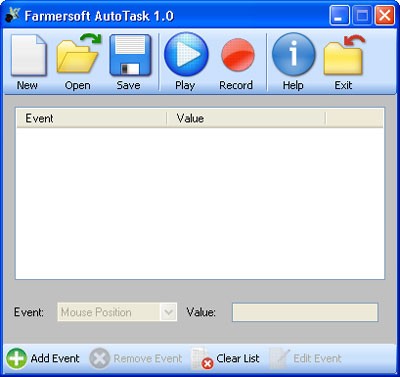
Giao diện chương trình được thiết kế trực quan như sau:
Các chức năng chính của chương trình bao gồm:
New: Tạo một bảng tiến trình mới để bắt đầu tự động hóa.
Open: Mở lại bảng tiến trình đã được lưu trước đó.
Save: Lưu lại bảng tiến trình hiện tại để sử dụng sau.
Play: Thực hiện các tiến trình đã được thiết lập trong bảng.
Record: Ghi lại các thao tác chuột như di chuyển, nhấn và thả nút chuột (lưu ý: các thao tác bàn phím sẽ không được ghi lại).
Help: Truy cập phần trợ giúp để tìm hiểu thêm về chương trình.
Exit: Thoát khỏi chương trình.
Cấu trúc bảng tiến trình
Bảng tiến trình bao gồm hai cột chính: Event và Value. Cột Event chứa tên của các tiến trình cần thực hiện, trong khi cột Value chứa các giá trị cần thiết để thực hiện tiến trình đó.
Chương trình hỗ trợ các Event sau:
- Mouse Position: Xác định vị trí của chuột trên màn hình. Giá trị (Value) phải có dạng X= Y= (ví dụ: X=500 Y=200).
- Sleep: Tạm dừng quá trình thực hiện trong một khoảng thời gian nhất định (tính bằng mili giây).
- SendKey: Mô phỏng việc nhấn các phím trên bàn phím hoặc gửi một chuỗi các phím đến một chương trình khác.
- RunApp: Chạy một tệp hoặc thư mục trên máy tính.
- Mouse Click: Mô phỏng việc nhấn một trong ba nút chuột: LeftButton, MiddleButton, hoặc RightButton.
- DownMouse: Giữ một trong ba nút chuột cho đến khi có sự kiện Up Mouse hoặc kết thúc tiến trình. Giá trị (Value) cũng có thể là LeftButton, MiddleButton, hoặc RightButton.
- Up Mouse: Nhả một trong ba nút chuột. Nên sử dụng tương ứng với sự kiện DownMouse. Giá trị (Value) cũng có thể là LeftButton, MiddleButton, hoặc RightButton.
Quản lý Event
Để thêm một Event mới, hãy nhấn vào nút Add Event dưới thanh công cụ, chọn tên Event và nhập giá trị (Value) phù hợp.
Để xóa một Event, hãy chọn Event đó và nhấn Remove Event.
Để xóa toàn bộ danh sách Event, hãy chọn Clear List.
Để chỉnh sửa một Event, hãy chọn Edit Event.
Trong tương lai, Farmersoft sẽ phát triển phiên bản tiếng Việt để tăng tính tiện dụng cho người dùng. Mọi ý kiến đóng góp hoặc thắc mắc xin vui lòng gửi về: farmersoft@gmail.com hoặc gatoi_it@yahoo.com.
Nguyen Trung Hieu
Xem thêm: Farmersoft AutoTask 1.0 - Automation Software .



















