
 Windows
Tối Ưu Hóa Hiệu Suất PC: Giải Pháp Chống Phân Mảnh Đĩa Cứng
Việc cài đặt một lượng lớn phần mềm trên máy tính có thể dẫn đến tình trạng hệ thống hoạt động chậm chạp theo thời gian. Để khôi phục lại tốc độ và sự phản hồi nhanh chóng cho PC, một giải pháp đơn giản mà hiệu quả là thực hiện chống phân mảnh đĩa cứng.
Quá trình này có thể mất nhiều thời gian hay ít, tùy thuộc vào cấu hình phần cứng của máy tính và kích thước của phân vùng ổ đĩa. Bài viết này giới thiệu đến bạn hsDefragSaver – một công cụ hữu ích, vừa có khả năng chống phân mảnh đĩa cứng, vừa đóng vai trò như một trình bảo vệ màn hình.
Khi máy tính ở trạng thái không hoạt động, chức năng chống phân mảnh sẽ tự động được kích hoạt, giúp bạn tiết kiệm đáng kể thời gian và công sức.
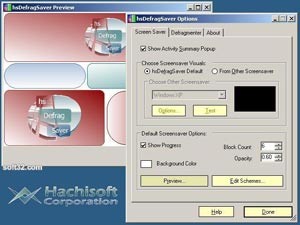
Hướng Dẫn Cấu Hình hsDefragSaver
Sau khi cài đặt thành công, hsDefragSaver sẽ mặc định trở thành trình bảo vệ màn hình của hệ thống. Để tùy chỉnh các thiết lập, hãy truy cập vào thẻ Screen Saver và nhấp vào tùy chọn Settings để mở hộp thoại cấu hình.
Tiếp theo, chọn thẻ Defrag, sau đó nhấp vào tùy chọn Refresh để chương trình liệt kê danh sách các phân vùng ổ đĩa hiện có trên máy tính của bạn.
Trong mục Select Volume(s), hãy chọn một hoặc nhiều phân vùng mà bạn muốn hsDefragSaver thực hiện chống phân mảnh. Sau đó, nhấn vào nút Done để chấp nhận các lựa chọn.
Thiết Lập Thời Gian Kích Hoạt Trình Bảo Vệ Màn Hình
Để thiết lập thời gian kích hoạt trình bảo vệ màn hình, hãy truy cập vào hộp thoại Display Properties, chọn thẻ Screen Saver. Sau đó, nhập khoảng thời gian chờ (tính bằng phút) vào ô Wait.
Cuối cùng, nhấn OK để lưu lại các thay đổi.
Khi máy tính của bạn không được sử dụng trong khoảng thời gian đã chỉ định, hsDefragSaver sẽ tự động kích hoạt trình bảo vệ màn hình và bắt đầu quá trình chống phân mảnh đĩa cứng một cách tự động.
- Việc cài đặt quá nhiều chương trình vào PC có ảnh hưởng như thế nào đến hệ thống? Việc cài đặt quá nhiều chương trình vào PC có thể khiến hệ thống của bạn ngày càng chậm chạp.
- Giải pháp đơn giản và hiệu quả để làm máy tính hoạt động năng động trở lại là gì? Một trong những giải pháp đơn giản mà hiệu quả là defragmenter lại đĩa cứng.
- Phần mềm hsDefragSaver có chức năng gì? hsDefragSaver vừa có khả năng chống phân mảnh đĩa cứng, vừa là một trình bảo vệ màn hình.
- Khi nào chức năng chống phân mảnh của hsDefragSaver được kích hoạt? Chức năng chống phân mảnh sẽ được kích hoạt khi máy tính không làm việc.
- Cách thiết lập hsDefragSaver làm trình bảo vệ màn hình chính thức cho máy tính như thế nào? Sau khi cài đặt chương trình thành công, vào thẻ Screen Saver, chọn hsDefragSaver làm trình bảo vệ màn hình chính thức.
- Làm thế nào để chọn phân vùng để chương trình hsDefragSaver thực hiện chống phân mảnh? Trong hộp thoại hsDefragSaver Options, vào thẻ Defrag, click chọn Refresh để liệt kê phân vùng, sau đó chọn phân vùng muốn chống phân mảnh ở mục Select Volume(s), rồi nhấn nút Done.
- Cách thiết lập thời gian để trình bảo vệ màn hình hsDefragSaver được kích hoạt là gì? Trong hộp thoại Display Properties, vào thẻ Screen Saver, nhập thời gian (tính bằng phút) vào mục Wait, rồi nhấn OK.
- Trình bảo vệ màn hình hsDefragSaver hoạt động như thế nào khi máy tính không sử dụng? Khi máy tính không sử dụng trong khoảng thời gian chỉ định, trình bảo vệ màn hình hsDefragSaver sẽ tự động kích hoạt, giúp tự động làm công việc chống phân mảnh các đĩa cứng.
Xem thêm: hsDefragSaver .



















