
 Windows
Chức năng và Lợi ích của Chương trình Thay đổi Phím trên Bàn phím
Chương trình này cung cấp khả năng thay đổi vị trí các phím trên bàn phím, mang đến sự linh hoạt trong việc tùy chỉnh bố cục phím theo sở thích cá nhân. Ưu điểm lớn nhất của phần mềm là tính miễn phí hoàn toàn và dung lượng nhỏ gọn, đảm bảo quá trình chuyển đổi phím diễn ra nhanh chóng và thuận tiện.
Bạn có thể tận dụng tính năng này để thiết lập vị trí các phím sao cho phù hợp với thói quen sử dụng hoặc thay thế các phím bị hỏng bằng các phím khác ít dùng đến, ví dụ như F11, F12,…
Cách thức Thay đổi Vị trí Phím
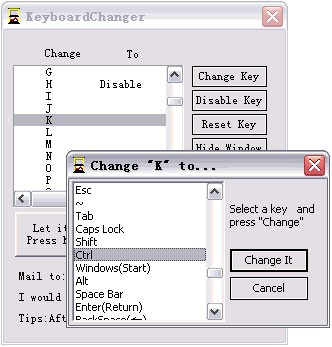
Từ giao diện chính của chương trình, bạn chỉ cần chọn phím mà bạn muốn thay đổi vị trí. Sau đó, nhấn vào nút "Change Key" và lựa chọn phím mới mà bạn muốn gán cho vị trí đó. Thông báo "Change, To" sẽ hiển thị ngay trên giao diện chính, xác nhận sự thay đổi vừa được thực hiện.
Vô hiệu hóa Phím khi Cần thiết
Trong một số tình huống, việc loại bỏ chức năng của một phím nhất định có thể là cần thiết. Ví dụ, để ngăn chặn người khác tắt công việc của bạn bằng phím Esc, bạn có thể chọn phím Esc và sử dụng tùy chọn "Disable Key".
Khôi phục Cài đặt Mặc định và Chạy Ẩn
Tùy chọn "Reset Key" cho phép bạn khôi phục lại tất cả các cài đặt mặc định của bàn phím. Sau khi hoàn tất, hãy nhấn vào tùy chọn "Hide Windows" để chương trình chạy ẩn, hoạt động trong chế độ nền.
Khi đó, bạn có thể tiếp tục công việc với một bàn phím đã được tùy chỉnh theo ý muốn.
Sử dụng Song song Hai Chế độ Bàn phím
Chương trình cho phép bạn sử dụng đồng thời cả chế độ bàn phím do bạn thiết lập và chế độ bàn phím mặc định bằng cách bật/tắt phím Caps Lock trên bàn phím.
Quản lý Chương trình Chạy Ẩn
Do chương trình được thiết kế để không bị tắt ngang một cách dễ dàng, bạn sẽ không thấy biểu tượng của nó trong system tray hoặc cửa sổ Applications (Ctrl + Alt + Del). Thay vào đó, bạn sẽ thấy một tiến trình "Keyboardchanger" đang chạy trong cửa sổ Processes (Ctrl + Alt + Del). Để tắt chương trình, bạn có thể chọn tiến trình này và nhấn vào tùy chọn "End Process".
Giải đáp thắc mắc thường gặp
- Chương trình có chức năng chính là gì? Chương trình có chức năng thay đổi vị trí các phím trên bàn phím, giúp người dùng thiết lập vị trí các phím theo sở thích hoặc thay thế các phím bị hỏng.
- Ưu điểm nổi bật của chương trình là gì? Chương trình hoàn toàn miễn phí, nhỏ gọn, thao tác chuyển đổi nhanh chóng và thuận tiện cho công việc thiết lập lại bàn phím.
- Làm thế nào để thay đổi vị trí phím trên bàn phím bằng chương trình? Từ giao diện chính, chọn phím cần thay đổi, bấm nút 'Change Key' rồi chọn phím muốn thay đổi thành.
- Có thể vô hiệu hóa một phím nào đó trên bàn phím không? Có, bạn có thể chọn phím cần vô hiệu hóa rồi nhấn tùy chọn 'Disable Key' để hủy sự tồn tại của phím đó.
- Làm sao để khôi phục lại thiết lập mặc định của bàn phím? Bạn có thể sử dụng tùy chọn 'Reset Key' để thiết lập lại mọi thiết lập mặc định.
- Chương trình có chạy ngầm không và có thể tắt như thế nào? Chương trình chạy ngầm nhưng không hiển thị trong system tray hay cửa sổ Applications. Bạn có thể tắt bằng cách tìm tiến trình 'Keyboardchanger' trong cửa sổ Processes và chọn 'End Process'.
- Có thể sử dụng đồng thời 2 chế độ bàn phím không? Có, chương trình cho phép sử dụng song song chế độ bàn phím do bạn thiết lập và chế độ bàn phím mặc định thông qua việc bật/tắt phím Caps Lock.
Xem thêm: KeyboardChanger 1.1 - Download & Review .



















