
 Windows
Tạo Phiên Bản Phần Mềm Tự Chạy (Portable) Với Multi Packer
Việc tạo ra một phiên bản phần mềm có thể chạy trực tiếp mà không cần qua quá trình cài đặt phức tạp (hay còn gọi là portable) thường là một thách thức đối với nhiều người dùng IT. Tuy nhiên, với hướng dẫn chi tiết sau đây về cách sử dụng tiện ích Multi Packer, bạn sẽ nhận ra rằng việc này thực sự đơn giản hơn rất nhiều.
Điểm Vượt Trội Của Multi Packer
So với các công cụ khác như Thinstall, Multi Packer nổi bật ở khả năng không yêu cầu bạn phải theo dõi sát sao những thay đổi trong registry khi cài đặt phần mềm. Điều này giúp quá trình tạo bản portable diễn ra nhanh chóng – chỉ mất vài chục giây đến vài phút tùy thuộc vào cấu hình máy tính của bạn. Hơn nữa, Multi Packer còn cung cấp tính năng bảo vệ file portable bằng mật khẩu, tăng cường tính bảo mật cho dữ liệu.
Ngoài ra, Multi Packer còn tích hợp thêm hai tiện ích hữu ích khác: đóng gói một trang web hoàn chỉnh và tạo slideshow hình ảnh thành một file thực thi duy nhất (*.exe).
Hướng Dẫn Sử Dụng Multi Packer
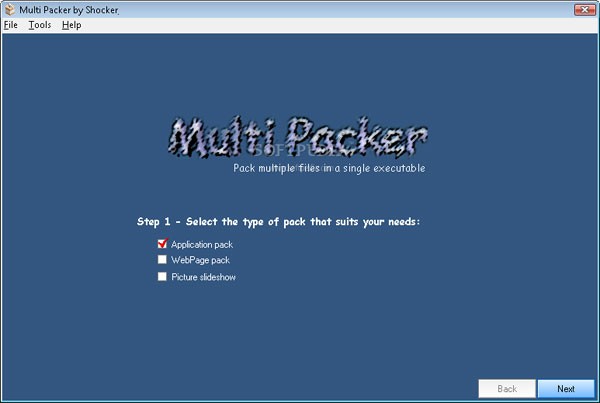
Sau khi tải và kích hoạt file Portable Multi Packer 2.05.exe, chương trình sẽ hiển thị cửa sổ Step 1 - Select the type of pack that suits your needs. Tại đây, bạn sẽ thấy ba tùy chọn chính:
- Application pack: Tạo phần mềm portable.
- WebPage pack: Đóng gói trang web thành file *.exe.
- Picture slideshow: Tạo slideshow hình ảnh dưới dạng file *.exe.
Chọn chức năng bạn muốn sử dụng và nhấn Next để bắt đầu.
Tạo Bản Portable Cho Ứng Dụng
Với Application pack, việc tạo bản portable cho các ứng dụng yêu thích trở nên dễ dàng. Các bước thực hiện như sau:
- Cài đặt phần mềm bạn muốn tạo bản portable vào máy tính (ví dụ: Auslogics BoostSpeed v4.0.0.52).
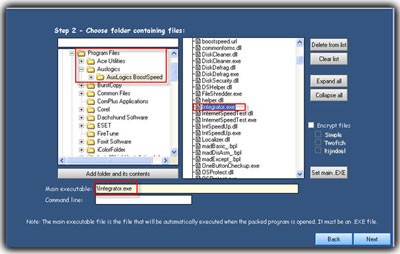
- Trong giao diện chính của Application pack, tại khung Step 2 - Choose folder containing files, duyệt đến thư mục cài đặt phần mềm (thường nằm trong Program Files, ví dụ: C:\Program Files\Auslogics\AusLogics BoostSpeed).
- Nhấn vào nút Add folder and its contents để thêm toàn bộ nội dung thư mục này vào khung bên cạnh.
- Sử dụng con trỏ chuột để chọn file thực thi chính của phần mềm từ khung bên phải và nhấn nút Set main .EXE. Tên file thực thi sẽ xuất hiện trong hộp Main executable.
- Nhấn nút Next để chuyển sang bước tiếp theo.
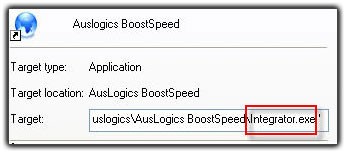
Lưu ý: Nếu bạn gặp khó khăn trong việc xác định file thực thi chính, hãy nhấp chuột phải vào shortcut của phần mềm trên desktop, chọn Properties và kiểm tra nội dung trong hộp Target.
Ở bước tiếp theo, chương trình cho phép bạn thiết lập mật khẩu bảo vệ file portable bằng cách nhập mật khẩu giống nhau vào hai hộp trống dưới khung Step 3 - Choose a password. Bạn nên giữ nguyên các tùy chọn Use compression (nén kích thước bản portable) và Use exclusion list (nén mọi file nhúng). Sau đó, nhấn nút Browse để chọn tên và thư mục lưu file thực thi (ví dụ: F:\Portable Auslogics BoostSpeed v4.0.0.52.exe). Cuối cùng, nhấn nút Create để bắt đầu quá trình tạo.
Quá trình này thường diễn ra rất nhanh và kết thúc bằng thông báo Done... successfully created. Bạn chỉ cần nhấp đúp vào file thực thi vừa tạo, nhập mật khẩu (nếu có) và nhấn OK để sử dụng.
Lưu ý: Nếu bạn đã sử dụng file crack để đăng ký phần mềm, nội dung đăng ký đó sẽ được giữ lại trong bản portable.
Đóng Gói Trang Web Thành File Thực Thi
Để đóng gói một trang web thành file thực thi, hãy thực hiện các bước sau:
- Copy thư mục chứa nội dung và file khởi động (dạng hmt hoặc html) của trang web vào một thư mục mới (ví dụ: D:\Windows® XP Live Edtion).
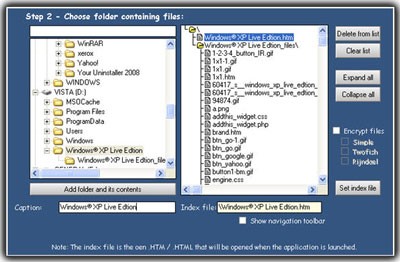
- Duyệt đến thư mục này từ khung Step 2 - Choose folder containing files và nhấn nút Add folder and its contents.
- Chọn file khởi động trang web nằm trên cùng (ví dụ: Windows® XP Live Edtion.html) và nhấn nút Set index file.
- Nhập tiêu đề tùy thích cho trang web vào hộp Caption và đánh dấu mục Show navigation toolbar nếu muốn giữ lại các nút điều khiển duyệt web.
- Nhấn Next để chuyển sang bước tiếp theo.
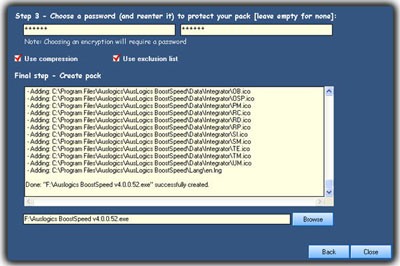
Tại đây, bạn có thể đặt mật khẩu bảo vệ trang web tương tự như tính năng Application pack. Sau đó, chọn nơi lưu file đóng gói và nhấn nút Create.
Tạo Slideshow Hình Ảnh
Để tạo slideshow hình ảnh, hãy làm theo các bước sau:
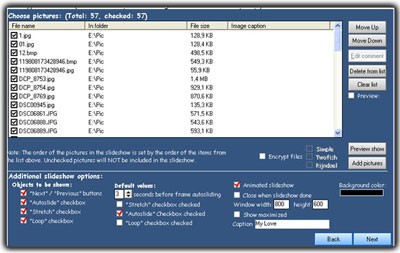
- Nhấn nút Add pictures và chọn các hình ảnh bạn muốn sử dụng (hỗ trợ các định dạng jpg, jpeg, bmp, gif, wmf, emf, ico).
- Sử dụng các nút Move Up và Move Down để thay đổi thứ tự hiển thị của ảnh.
- Sử dụng các nút Edit comment, Delete from list và Clear list để chỉnh sửa, xóa ảnh.
Dưới trường Additional slideshow options, bạn có thể tùy chỉnh các thông số như ẩn/hiện nút điều khiển, hiệu ứng chuyển cảnh, thời gian thay đổi ảnh, tự động đóng slideshow, kích thước khung trình diễn, v.v. Bạn có thể xem trước kết quả bằng nút Preview show. Sau đó, nhấn Next.
Nếu muốn, bạn có thể đặt mật khẩu bảo vệ file thực thi slideshow. Cuối cùng, chọn thư mục lưu file và nhấn Create.
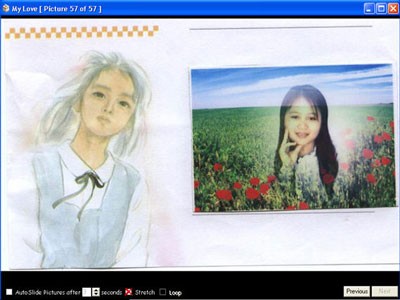
Vậy là bạn đã hoàn thành việc tạo ra các phiên bản portable, đóng gói trang web và slideshow hình ảnh bằng Multi Packer. Chúc bạn thành công!
Xem thêm: Multi Packer 2.12: Tạo Phần Mềm Portable Dễ Dàng .



















