
 Windows
Sự Cần Thiết của RSS trong Kỷ Nguyên Thông Tin và Giải Pháp Snarfer
Trong bối cảnh thông tin bùng nổ hiện nay, việc tiếp cận tin tức một cách nhanh chóng và hiệu quả trở nên vô cùng quan trọng. Dạng đầu tin RSS ra đời đáp ứng nhu cầu đó một cách đắc lực. Để tận dụng tối đa lợi ích từ dịch vụ này, người dùng cần trang bị một công cụ chuyên dụng, thường được biết đến với tên gọi trình duyệt RSS, và Snarfer chính là một lựa chọn đáng cân nhắc.
Ưu Điểm Vượt Trội của RSS và Snarfer
RSS giúp bạn cập nhật thông tin nhanh chóng hơn, đồng thời tiết kiệm thời gian đáng kể. Thay vì đọc toàn bộ nội dung của mỗi bản tin, bạn chỉ cần chọn lọc những thông tin mình quan tâm.
Snarfer sở hữu nhiều ưu điểm nổi bật, bao gồm tính miễn phí, giao diện thân thiện, tốc độ xử lý nhanh chóng, khả năng tương thích cao với các nguồn cấp dữ liệu theo chuẩn RSS, ATOM và XML. Công cụ này cho phép bạn đọc bản tin chi tiết ngay cả khi không mở trình duyệt web, tích hợp công cụ tìm kiếm cục bộ, hỗ trợ Unicode chuẩn xác, duyệt tin theo thẻ (tương tự như Internet Explorer 7), và hỗ trợ nhập/xuất tập tin cơ sở dữ liệu OPML.
Với Snarfer, trải nghiệm tìm kiếm, thưởng thức và quản lý các đầu tin RSS của bạn sẽ trở nên thoải mái và hiệu quả hơn bao giờ hết.
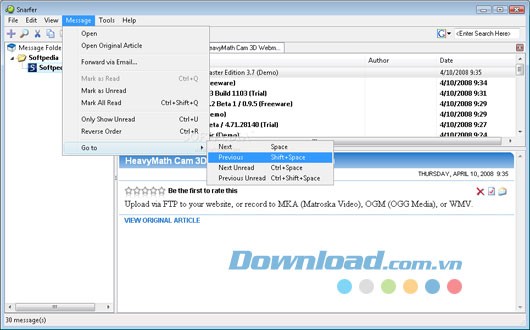
Hình Ảnh Minh Họa
Hướng Dẫn Cài Đặt và Sử Dụng Snarfer
Quá trình cài đặt và kích hoạt Snarfer rất đơn giản. Sau khi khởi động chương trình, giao diện tương tác sẽ hiển thị. Hộp thoại sẽ liệt kê các nguồn cấp đầu tin mà Snarfer đã chọn lọc và giới thiệu.
Các nguồn này được phân loại theo chủ đề, bao gồm: hệ thống hỗ trợ người dùng của Tập đoàn Snarfware (Snarfware), blog cá nhân (Blogs), tin tức kinh doanh (Business), công nghệ thông tin (Computer), giải trí (Entertainment), nội dung hài hước (Funny), sức khỏe (Health), luật pháp (Law), thời sự (News), diễn đàn (Opinion), khoa học (Science), thể thao (Sports), công nghệ (Technology), phim ảnh (Video) và thiết kế web (Website Design).
Lựa Chọn Nguồn Cấp Dữ Liệu
Bạn có thể chọn một dịch vụ đầu tin duy nhất, một vài nhóm chủ đề hoặc tất cả các nguồn bằng cách đánh dấu chọn trước tên tương ứng. Hoặc, bạn có thể bỏ qua bước này bằng cách nhấp vào nút tương ứng.
Nhập Khẩu Nguồn Cấp Dữ Liệu Yêu Thích
Để thêm một nguồn cấp dữ liệu nhanh chóng, hãy tạo một nhóm lưu trữ mới. Nhấp vào nút dấu + màu tím nhạt dưới menu File, chọn Folder…, đặt tên cho thư mục trong mục Name và nhấp OK. Thư mục mới sẽ xuất hiện trong danh sách.
Kết nối máy tính với Internet, nhấp vào thư mục vừa tạo, nhấp vào nút dấu + màu tím nhạt dưới menu File, chọn Feed…, nhập địa chỉ URL của nguồn cấp RSS yêu thích vào mục Feed address, nhấp đúp vào nút và chọn OK. Nội dung của nguồn này sẽ được cập nhật ngay lập tức và hiển thị các tin tức mới nhất.
Số lượng tin chưa đọc sẽ được hiển thị trong dấu ngoặc đơn sau tên nguồn cấp RSS.
Duyệt và Quản Lý Nội Dung
Để xem nhanh nội dung của một tin, chỉ cần nhấp vào mục tương ứng trong danh sách. Nội dung sẽ được hiển thị ở phía dưới. Nhấp vào siêu liên kết để xem toàn bộ bản tin. Để tắt tính năng nhận tin từ một nguồn, nhấp chuột phải vào tên nguồn và chọn Unsubscribe (kích hoạt lại bằng Subscribe).
Các Tính Năng Hỗ Trợ Khác
Các tính năng khác trong menu ngữ cảnh bao gồm: làm mới nội dung (Refresh), đánh dấu tất cả tin là đã đọc (Mark All Read), cắt/sao chép/xóa hoặc đổi tên nguồn cấp (Cut/Copy/Delete/Rename). Tính năng Properties cho phép bạn thay đổi thuộc tính của nguồn cấp, bao gồm địa chỉ URL, tên, mô tả, thông tin đăng nhập (nếu cần) và chu kỳ cập nhật tự động.
Công Cụ Tìm Kiếm và Xuất/Nhập Tập Tin OPML
Snarfer tích hợp công cụ tìm kiếm mạnh mẽ. Nhập từ khóa vào ô tìm kiếm ở góc trên bên phải, nhấn Enter, và kết quả sẽ được liệt kê. Nhấp đúp vào kết quả phù hợp để xem chi tiết.
Bạn có thể điều chỉnh kích thước cửa sổ xem trước nội dung bằng cách truy cập View và đánh dấu chọn mục Maximize Preview.
Tính năng nhập/xuất tập tin OPML cho phép bạn lưu trữ và chia sẻ danh sách nguồn cấp RSS của mình. Để xuất, truy cập File, chọn Export, chọn OPML…, đánh dấu chọn các nguồn cần xuất, nhấp OK, chọn vị trí lưu trữ, đặt tên tập tin và nhấp OK.
Để nhập, cài đặt Snarfer trên máy tính khác, sao chép tập tin , truy cập File, chọn Import, tìm đến tập tin , đánh dấu chọn các nguồn cần nhập và nhấp OK.
Nguồn Tham Khảo
Theo TTO
Xem thêm: Snarfer 1.0.2 - Duyệt tin nhanh chóng và hiệu quả .



















