
 Windows
Khám Phá Hệ Mặt Trời với 3D Solar System
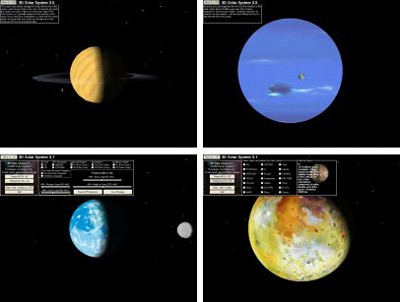
Sau khi kích hoạt chương trình, bạn cần chờ một khoảng thời gian ngắn, khoảng hai phút, để dữ liệu được tải vào bộ nhớ (RAM) của máy tính. Khi quá trình tải hoàn tất, giao diện trước mắt bạn sẽ hiện ra một khung cảnh vũ trụ bao la, với bầu trời đen huyền bí và các hành tinh trong Thái dương hệ.
Các hành tinh như Sao Thủy (Mercury), Sao Kim (Venus), Trái đất (Earth), Sao Hỏa (Mars), Sao Mộc (Jupiter), Sao Thổ (Saturn), Sao Thiên Vương (Uranus), Sao Hải Vương (Neptune), Sao Diêm Vương (Pluto) cùng với Mặt trăng (Moon) và hơn 10 vệ tinh khác đều đang chuyển động quanh Mặt trời.
Điều Chỉnh Cài Đặt Hiển Thị
Ban đầu, 3D Solar System sẽ khởi động ở chế độ mặc nhiên. Trong chế độ này, các hành tinh có thể hiển thị không rõ ràng do độ phân giải thấp. Để có trải nghiệm tốt nhất, hãy bấm vào Preferences On, sau đó chọn Fast Computer. Chế độ này sẽ tự động điều chỉnh hiển thị phù hợp với cấu hình máy tính của bạn.
Để đảm bảo hình ảnh hiển thị sắc nét, máy tính của bạn nên có card đồ họa từ 64 MB trở lên và RAM tối thiểu 256 MB. Ngoài ra, việc điều chỉnh độ phân giải màn hình lên 1024x768 hoặc cao hơn sẽ giúp các chi tiết trên bề mặt hành tinh được hiển thị rõ ràng hơn.
Tìm Hiểu Thông Tin Chi Tiết
Trong bảng hướng dẫn, bạn có thể khám phá thông tin chi tiết về từng hành tinh bằng cách đơn giản chỉ cần nhấp vào tên của hành tinh đó. Các thông số quan trọng như quỹ đạo, đường kính, và khoảng cách từ hành tinh đến Trái đất sẽ được hiển thị ngay lập tức trên bảng ghi chú.
Nếu bạn muốn có cái nhìn tổng quan về toàn bộ Thái dương hệ, hãy bấm vào nút All.
Tùy Biến Trải Nghiệm
Menu Preferences On cung cấp các thanh trượt cho phép bạn điều chỉnh nhiều yếu tố hiển thị. Bạn có thể thay đổi kích thước hiển thị (Zoom Scale), tốc độ di chuyển của các hành tinh trên quỹ đạo (Orbit Speed), và tốc độ tự quay của chúng (Rotation Speed).
Chương trình còn giúp bạn hình dung màu sắc và bề mặt của các hành tinh, cả khi có và không có lớp khí quyển. Hãy bấm vào Atmosphere On/Off để khám phá sự khác biệt.
Kết Thúc Chương Trình
Sau khi đã tùy chỉnh các cài đặt hiển thị theo ý muốn, bạn có thể click vào Menu On/Off để thu nhỏ bảng hướng dẫn, tạo ra không gian rộng rãi hơn để quan sát. Để thoát khỏi chương trình, hãy ấn vào nút Quit.



















