

Biromsoft WebCam Software 4.0 - Hội thoại trực tuyến

Biromsoft WebCam Software 4.0 - Hội thoại trực tuyến

Biromsoft
⚙️
Yêu cầuWindows 95/98/Me/NT4/2000/XP
📦
Dung lượng2,2 MB
🔥
Độ phổ biến11.304 lượt tải
4.8
Dùng thử
📄

Mô tả chi tiết

Webcam và Ứng Dụng Mở Rộng với Biromsoft WebCam

Webcam hiện nay là một thiết bị không còn xa lạ, được sử dụng rộng rãi trong giao tiếp trực tuyến và thường đi kèm với các ứng dụng nhắn tin phổ biến như MSN Messenger, Yahoo Messenger. Tuy nhiên, nếu bạn mong muốn khai thác thêm nhiều tính năng vượt trội của thiết bị này, việc sử dụng các phần mềm chuyên dụng là điều cần thiết.

Một trong số đó, Biromsoft WebCam là một lựa chọn hiệu quả. Phần mềm này mang đến nhiều khả năng hữu ích, giúp tối đa hóa công năng của webcam.

Các Tính Năng Nổi Bật của Biromsoft WebCam

  • Kết hợp với webcam để xây dựng một hệ thống camera giám sát an ninh. Khi có bất kỳ chuyển động nào xuất hiện trong tầm quan sát của webcam, chương trình sẽ tự động ghi lại hình ảnh.
  • Chụp ảnh và quay video, sau đó lưu trữ trực tiếp vào ổ cứng máy tính hoặc tải lên các máy chủ web thông qua giao thức FTP.
Biromsort WebCam
Biromsort WebCam

Hướng Dẫn Thiết Lập và Cấu Hình

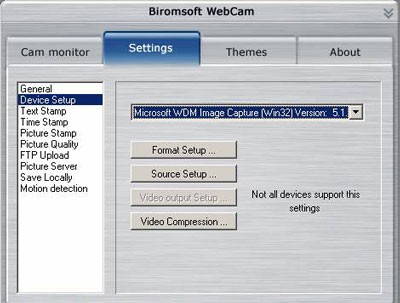
Để bắt đầu, bạn chọn Settings> Device Setup. Trong mục Source Setup, bạn sẽ tiến hành thiết lập camera. Tại đây, bạn có thể tùy chỉnh các thông số như màu sắc, độ tương phản bằng cách sử dụng các thanh trượt điều chỉnh.
BiromsoftWebCam
BiromsoftWebCam

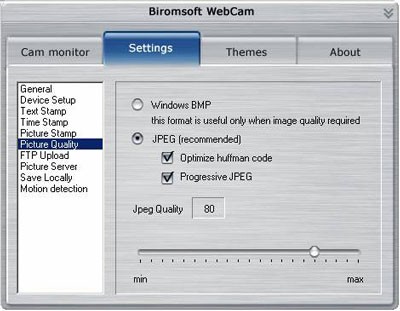
Về chất lượng hình ảnh, bạn chọn mục Picture quality. Bạn có thể lựa chọn giữa định dạng ảnh BMP hoặc JPEG, đồng thời điều chỉnh thanh trượt để tăng độ sắc nét của ảnh.
BiromsoftWebCam
BiromsoftWebCam

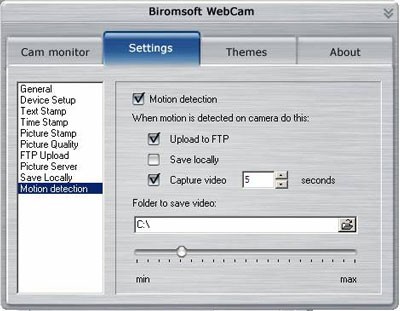
Một tính năng đặc biệt là khả năng tự động phát hiện chuyển động và ghi hình. Điều này biến webcam của bạn thành một "người bảo vệ" cửa ra vào hiệu quả. Khi có người di chuyển trước ống kính, webcam sẽ tự động ghi lại khoảnh khắc đó. Bạn chọn mục Motion detection, đánh dấu chọn vào ô Motion detection và sau đó đánh dấu chọn vào ô Upload FTP để tự động tải ảnh lên một máy chủ web hỗ trợ giao thức FTP. Thời lượng của mỗi đoạn video được ghi lại có thể được tùy chỉnh trong mục Capture video. Nơi lưu trữ các tập tin video sẽ được chỉ định trong mục Folder to save Video.
BiromsoftWebCam
BiromsoftWebCam

Cấu Hình FTP Upload

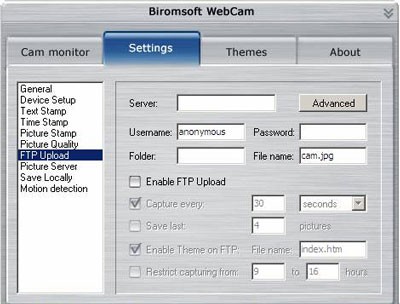
Để thiết lập thông số FTP, bạn chọn mục FTP Upload. Nhập tên máy chủ vào ô Server, sau đó nhập tên người dùng và mật khẩu tương ứng vào các ô Username và Password. Cuối cùng, chọn thư mục lưu trữ trên máy chủ tại mục Folder.
BiromsoftWebCam
BiromsoftWebCam

Tùy Chỉnh Giao Diện

Bạn có thể tùy chọn giao diện khung hình bằng cách chọn mục Themes và lựa chọn một chủ đề phù hợp với sở thích của mình.

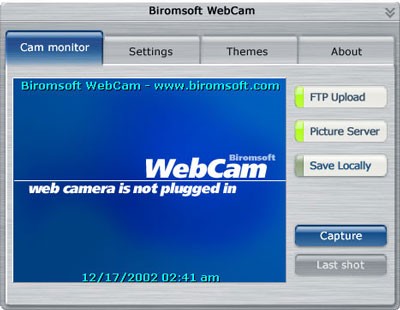
Khi ra ngoài màn hình chính (mục Cam monitor), bạn sẽ thấy các tùy chọn FTP Upload, Picture server… Hãy đánh dấu chọn vào các mục này để kích hoạt các tính năng tương ứng.

Xem thêm: Biromsoft WebCam Software 4.0 - Hội thoại trực tuyến .

Câu hỏi thường gặp

Webcam là gì và thường được sử dụng trong những trường hợp nào?
Webcam là thiết bị cho phép bạn thực hiện các cuộc gọi video hoặc ghi lại hình ảnh, video trực tiếp. Ngày nay, webcam được sử dụng rộng rãi trong các ứng dụng như họp trực tuyến, livestream, hoặc đơn giản là trò chuyện với bạn bè và người thân.
Phần mềm Biromsoft WebCam có những tính năng nổi bật nào?
Phần mềm này cho phép bạn biến webcam thành camera giám sát, có khả năng tự động ghi hình khi phát hiện chuyển động. Bên cạnh đó, Biromsoft WebCam còn hỗ trợ chụp ảnh, quay video và lưu trữ dữ liệu vào ổ cứng hoặc tải lên webserver qua FTP.
Cách thiết lập camera và điều chỉnh thông số hình ảnh trong Biromsoft WebCam như thế nào?
Bạn có thể thiết lập camera bằng cách chọn Settings, sau đó vào Device Setup và cấu hình trong mục Source Setup. Để điều chỉnh màu sắc và độ tương phản, hãy sử dụng các thanh trượt có sẵn.
Làm thế nào để cải thiện chất lượng hình ảnh khi sử dụng Biromsoft WebCam?
Bạn có thể điều chỉnh chất lượng ảnh trong mục Picture quality. Hãy chọn định dạng ảnh phù hợp như BMP hoặc JPEG, sau đó tăng chất lượng bằng cách kéo thanh trượt sang phải.
Biromsoft WebCam tự động nhận diện chuyển động và ghi hình như thế nào?
Để kích hoạt tính năng này, bạn hãy chọn mục Motion detection và đánh dấu chọn cả Motion detection và Upload FTP. Khi đó, webcam sẽ tự động ghi lại video khi phát hiện chuyển động và tải ảnh lên webserver thông qua giao thức FTP.
Làm thế nào để thiết lập thông số FTP trong Biromsoft WebCam?
Bạn cần chọn mục FTP Upload, sau đó nhập thông tin máy chủ vào ô Server, tên đăng nhập và mật khẩu vào các ô Username và Password tương ứng. Cuối cùng, chọn thư mục đích lưu trữ trên máy chủ tại mục Folder.
Tôi có thể tùy chỉnh khung hình và giao diện hiển thị trong Biromsoft WebCam như thế nào?
Để tùy chỉnh, bạn hãy chọn mục 'Themes' và lựa chọn chủ đề hiển thị mà bạn yêu thích. Việc này sẽ giúp thay đổi khung hình và giao diện của phần mềm.
Trên màn hình chính của Biromsoft WebCam, tôi có thể sử dụng những tùy chọn nào?
Màn hình chính cung cấp các tùy chọn như Tải lên FTP, Máy chủ ảnh. Bạn có thể chọn các mục này để kích hoạt và sử dụng các tính năng tương ứng.
Từ khóa liên quan

Đánh giá tài liệu

Biromsoft WebCam Software 4.0 - Hội thoại trực tuyến
5.0/5
Dựa trên 1 nhận xét
5 SAO
100%
4 SAO
0%
3 SAO
0%
2 SAO
0%
1 SAO
0%

Cảm ơn bạn đã đóng góp đánh giá

Khu vực tải về

An toàn - Tốc độ cao

Link tải chính thức

Đã quét Virus
Link Tốc độ cao


















