
 Windows
Thiệp Điện Tử và Giải Pháp Tự Tạo Chuyên Nghiệp
Trong thời đại kỹ thuật số hiện nay, việc gửi gắm những lời chúc thông qua thiệp điện tử đến bạn bè và người thân trong các dịp lễ, Tết hoặc những ngày kỷ niệm cá nhân trở nên vô cùng phổ biến.
Các dịch vụ thiệp điện tử trực tuyến mang đến sự tiện lợi và miễn phí, tuy nhiên, người dùng có thể đối mặt với nguy cơ bị làm phiền bởi các email quảng cáo không mong muốn (spam) khi cung cấp địa chỉ email để đăng ký. Thêm vào đó, các mẫu thiệp sẵn có có thể không hoàn toàn phù hợp với sở thích hoặc yêu cầu riêng của bạn, do chúng được thiết kế để phục vụ nhiều đối tượng.
Cool EasyCard: Công Cụ Tạo Thiệp Cá Nhân Hóa
Để khắc phục những hạn chế này, phần mềm Cool EasyCard ra đời như một giải pháp tối ưu. Đây là một tiện ích hỗ trợ bạn dễ dàng thiết kế các loại thiệp mừng độc đáo mà không đòi hỏi kiến thức chuyên sâu về đồ họa.
Cool EasyCard cho phép bạn tạo ra những tấm thiệp mang phong cách chuyên nghiệp chỉ với vài thao tác đơn giản.
Hướng Dẫn Sử Dụng Cool EasyCard
Sau khi hoàn tất quá trình cài đặt, bạn chỉ cần nhấp vào biểu tượng Cool EasyCard trên Start Menu để khởi động chương trình.
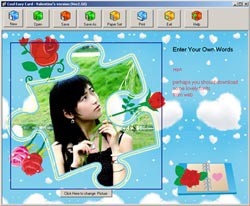
Chương trình hoạt động dựa trên nguyên tắc cung cấp các mẫu thiệp có sẵn, từ đó bạn có thể tùy chỉnh hình ảnh và font chữ để phù hợp với ý tưởng của mình. Để bắt đầu, hãy nhấn nút "New" và lựa chọn một mẫu thiệp ưng ý từ danh sách mà Cool EasyCard cung cấp, sau đó nhấn nút Create.
Thay Đổi Hình Ảnh và Chỉnh Sửa Văn Bản
Để thay thế hình ảnh trong thiệp bằng một hình ảnh khác, bạn nhấn vào nút "Click Here to change Picture" nằm ngay bên dưới hình ảnh hiện tại.
Một cửa sổ mới sẽ mở ra, bạn chọn "Delete my own image" rồi chọn tập tin ảnh mong muốn. Trong trường hợp tập tin ảnh có kích thước quá lớn hoặc bạn chỉ muốn sử dụng một phần của ảnh, hãy nhấp vào nút có biểu tượng hình vuông để chọn vùng ảnh cần sử dụng, sau đó nhấn "Apply" và cuối cùng là "OK" để xác nhận.
Đối với phần văn bản, bạn có thể chỉnh sửa trực tiếp trong khung soạn thảo trên thiệp hoặc nhấp chuột phải vào vùng văn bản và chọn "Font" để thay đổi font chữ, màu sắc và kích thước. Ngoài ra, bạn cũng có thể chọn "Edit" để mở và chỉnh sửa văn bản trong chương trình WordPad của Windows (Cool EasyCard hỗ trợ đầy đủ tiếng Việt Unicode).
Lưu và Chia Sẻ Thiệp Của Bạn
Khi đã hoàn thiện tấm thiệp, bạn nhấn nút "Save As" để lưu lại theo định dạng ảnh BMP hoặc JPG. Sau đó, bạn có thể gửi thiệp qua email để chia sẻ niềm vui với bạn bè và người thân.
FAQ (Câu Hỏi Thường Gặp)
- Cool EasyCard có tác dụng gì? Cool EasyCard là một tiện ích giúp bạn dễ dàng tạo ra các loại thiệp mừng mà không cần phải biết nhiều về kỹ thuật đồ họa, giúp bạn tạo ra tấm thiệp cực kỳ chuyên nghiệp chỉ với vài cái bấm chuột.
- Làm sao để bắt đầu sử dụng Cool EasyCard sau khi cài đặt? Sau khi cài đặt xong, bạn nhấp chuột vào biểu tượng của Cool EasyCard trong Start Menu để khởi động chương trình.
- Làm thế nào để chọn mẫu thiệp trong Cool EasyCard? Bạn nhấn nút New rồi chọn một trong các mẫu thiệp mà Cool EasyCard cung cấp, sau đó nhấn nút Create.
- Cách thay đổi hình ảnh trong thiệp bằng hình ảnh khác như thế nào? Bạn nhấn nút Click Here to change Picture bên dưới tấm ảnh, chọn Delete my own image rồi chọn tập tin ảnh cần thay thế. Nếu ảnh quá lớn, bạn có thể dùng chức năng Crop Image để chọn vùng ảnh cần sử dụng rồi nhấn Apply và sau cùng nhấn OK để xác nhận.
- Làm sao để chỉnh sửa phần chữ trong thiệp? Bạn có thể sửa trực tiếp trong khung soạn thảo trên thiệp hoặc nhấn chuột phải vào Text rồi chọn Font để thay đổi font chữ, màu chữ, kích thước hoặc chọn Edit để sửa đổi Text trong chương trình WordPad của Windows.
- Cool EasyCard hỗ trợ ngôn ngữ nào cho phần chữ? Cool EasyCard hỗ trợ rất tốt tiếng Việt Unicode.
- Làm thế nào để lưu thiệp sau khi tạo xong trong Cool EasyCard? Sau khi tạo xong, bạn nhấn nút Save As để lưu thiệp với các định dạng ảnh BMP hoặc JPG.
- Có ưu điểm và nhược điểm gì khi sử dụng dịch vụ thiệp điện tử trực tuyến? Ưu điểm là miễn phí và dễ sử dụng. Nhược điểm là bạn có thể bị gửi spam khi đăng ký dịch vụ bằng email, và các mẫu thiệp có thể không đáp ứng được yêu cầu cá nhân vì chúng được thiết kế cho nhiều người sử dụng.
- Tại sao nên sử dụng phần mềm tạo thiệp thay vì dịch vụ thiệp điện tử trực tuyến? Sử dụng phần mềm như Cool EasyCard giúp bạn tránh nhận spam từ các dịch vụ trực tuyến và có thể tạo ra thiệp theo ý muốn cá nhân với các thiết kế chuyên nghiệp hơn.
Xem thêm: Cool EasyCard - Giải pháp thanh toán tiện lợi .



















