
 Windows
Tạo Thiệp Điện Tử Độc Đáo Dành Cho Dịp Lễ Tết
Trong những dịp lễ tết, việc trao tặng những món quà tự tay làm luôn mang ý nghĩa đặc biệt. Đối với những người thường xuyên sử dụng máy tính, thiệp điện tử có lẽ là một lựa chọn quà tặng không thể bỏ qua.
Chúng tôi xin giới thiệu đến bạn đọc một phần mềm tạo thiệp điện tử đa năng, có tên gọi Cool Music Card. Chương trình này cho phép bạn dễ dàng thêm các hiệu ứng hình ảnh, âm thanh, flash, và thậm chí cả video clip vào thiệp.
Để bắt đầu thiết kế tấm thiệp điện tử đa năng, bạn chỉ cần kích hoạt chương trình và chọn tùy chọn Create a new CoolMusicCard project. Cửa sổ Create Application sẽ hiển thị các tùy chọn quan trọng để tùy chỉnh thiệp, bao gồm:
- Background (thiết kế giao diện nền cho thiệp)
- Fly Album (chèn và tạo hiệu ứng cho hình ảnh)
- Set Flash (thêm các đoạn flash vào thiệp)
- Set Movie (chèn video clip vào thiệp)
- Set Frame (thiết kế giao diện kết thúc của thiệp)
Sau khi đã lựa chọn các tùy chỉnh phù hợp, hãy bấm OK và tiến hành thực hiện các bước tiếp theo.
Bước 1: Thẻ Backdrop
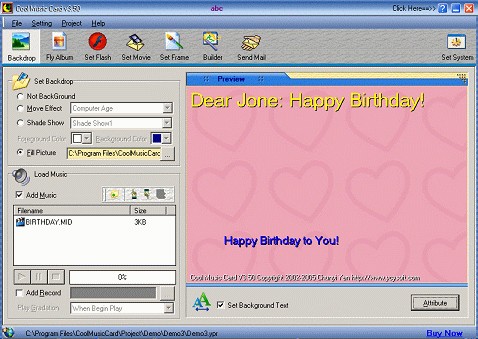
Giao diện đầu tiên mà bạn sẽ thấy khi tạo thiệp là thẻ Backdrop. Tại đây, hãy chọn tùy chọn Move Effect để thêm các hiệu ứng chuyển động cho thiệp của mình.
Một loạt các hiệu ứng động đã được tích hợp sẵn sẽ hiện ra, cho phép bạn tùy biến theo sở thích. Hoặc, nếu bạn muốn sử dụng hình ảnh cá nhân, hãy chọn tùy chọn Fill Picture để tải ảnh từ thiết bị lên.
Để tăng thêm sự độc đáo, bạn có thể chèn thêm hiệu ứng chữ trực tiếp lên khung nền của tấm thiệp bằng cách chọn Set Background Text.
Ngoài ra, đừng quên thêm một bản nhạc nền phù hợp để tạo không khí cho thiệp bằng cách sử dụng tùy chọn Add Music.
Bước 2: Thẻ Fly Album
Tiếp tục quá trình thiết kế thiệp, chúng ta sẽ khám phá tính năng chèn ảnh và tạo hiệu ứng trình chiếu cho chuỗi hình ảnh đã chọn.
Để bắt đầu, hãy nhấp vào tùy chọn "Load Picture" và duyệt đến thư mục chứa những bức ảnh ưng ý trên thiết bị của bạn. Sau khi hoàn tất lựa chọn, các hình ảnh này sẽ được hiển thị dưới dạng danh sách, cho phép bạn dễ dàng xem trước và sắp xếp.
Nhằm nâng cao tính thẩm mỹ cho bộ sưu tập ảnh, bạn có thể tùy chỉnh hiệu ứng chuyển đổi giữa các ảnh bằng cách chọn trong mục "Effect".
Thêm vào đó, việc lồng khung ảnh cho từng hình ảnh cũng góp phần tạo điểm nhấn, và bạn có thể thực hiện điều này ở tùy chọn "Add Picture Frame".
Sau khi đã hoàn tất các thiết lập, hãy bấm vào tùy mục "Full Reach" để xem trước toàn bộ chuỗi ảnh ở chế độ "toàn cảnh".
Cuối cùng, điều chỉnh thời gian hiển thị cho mỗi ảnh bằng cách nhập số giây tương ứng vào tùy chọn "Picture Interval Time".
Bước 3: Sử Dụng Thẻ Set Flash
Chương trình này sở hữu một tính năng đặc biệt, thường không thấy ở các phần mềm tạo thiệp điện tử khác, đó là khả năng tích hợp nội dung Flash vào phần sau của thiệp.
Để sử dụng tính năng này, bạn cần chọn mục "Load Swf". Một cửa sổ "Open Flash" sẽ hiện ra, tại đây, hãy chọn "System List" để tìm kiếm các định dạng Flash có sẵn trên máy tính của bạn.
Sau khi chọn được file Flash mong muốn, hãy bấm vào tùy chọn "Add Flash" để đưa nó vào thiết kế thiệp của bạn.
Việc kiểm tra hoạt động của các file Flash trước khi hoàn thiện là rất quan trọng. Bạn có thể sử dụng nút "Play" để xem trước.
Tuy nhiên, hãy nhớ chọn "Full Screen" để đảm bảo các định dạng Flash luôn hiển thị ở chế độ toàn màn hình, mang lại trải nghiệm tốt nhất.
Bước 4: Thêm Phim vào Thẻ
Trong trường hợp bạn mong muốn bổ sung các đoạn video tự quay hoặc sưu tầm vào thiệp điện tử, việc tạo một trang mới dành riêng cho các video này là một lựa chọn phù hợp.
Để tiến hành, hãy chọn chức năng "Load Movie File" và chọn các đoạn video bạn muốn sử dụng từ máy tính của mình. Chương trình tương thích với nhiều định dạng video phổ biến như Mpg, asf, wmv, và avi.
Hơn nữa, để làm cho các đoạn video trở nên sinh động hơn, bạn có thể thêm hiệu ứng chữ chạy chứa những lời chúc dành cho người nhận trong khi video đang phát. Hãy nhấp vào tùy chọn "Welter Text" và nhập nội dung chúc mừng vào ô thoại hiển thị (chương trình hỗ trợ nhập chữ có dấu bằng Font Unicode).
Bước 5: Thẻ Set Frame
Trang cuối cùng của tấm thiệp cho phép bạn tùy biến với hình ảnh và lời chúc cá nhân. Đây là nơi bạn có thể thêm một hình ảnh làm nền, đồng thời viết những lời chúc ý nghĩa dành tặng người thân và bạn bè.
Để bắt đầu, hãy chọn tùy chọn "From Image" để chèn hình ảnh mong muốn. Tiếp theo, sử dụng "Static Text" để thêm các dòng chữ cố định. Cuối cùng, "Weller Text" sẽ giúp bạn tạo ra những hiệu ứng chữ động độc đáo.
Việc kết hợp các công cụ này sẽ giúp bạn hoàn thiện tấm thiệp một cách sáng tạo và thể hiện được tình cảm chân thành nhất.
Bước Cuối Cùng: Tạo File Thực Thi
Giai đoạn này là bước kết thúc, đồng thời cũng là yếu tố then chốt để lưu giữ toàn bộ công sức bạn đã bỏ ra trong các bước trước đó. Cụ thể, bạn sẽ tạo một file tự chạy (*.exe) để dễ dàng chia sẻ thành quả với bạn bè và người thân.
Ngay sau khi chọn thẻ Builder, bạn có hai lựa chọn: xem trước kết quả bằng tùy chọn Preview hoặc trực tiếp tạo file thực thi (*.exe) bằng cách nhập tên và đường dẫn lưu trữ.
Lưu ý quan trọng: Cool Music Card là một phần mềm đa năng, cho phép bạn chèn các đoạn văn bản cá nhân hóa vào từng bước để truyền tải thông điệp riêng.
Bạn không bắt buộc phải hoàn thành tất cả các bước để tạo thiệp. Hãy tập trung vào những bước mà bạn cho là quan trọng nhất. Mỗi bước chỉnh sửa sẽ tương ứng với một trang trong thiệp sau khi được xuất ra file .exe.
Tuy nhiên, cần lưu ý rằng việc lạm dụng quá nhiều hiệu ứng có thể làm tăng đáng kể kích thước file thiệp.
- Cool Music Card là gì? Đây là một chương trình tạo thiệp điện tử đa năng, hỗ trợ chèn hình ảnh, âm thanh, flash và video clip.
- Bắt đầu tạo thiệp như thế nào? Chọn "Create a new CoolMusicCard project", sau đó tùy chỉnh Background, Fly Album, Set Flash, Set Movie, Set Frame và nhấn OK.
- Thẻ Backdrop có chức năng gì? Thẻ Backdrop là giao diện đầu tiên của thiệp, cho phép tạo hiệu ứng động, chọn hình nền, thêm chữ và nhạc mở đầu.
- Cách chèn hình ảnh và slideshow? Sử dụng thẻ Fly Album, chọn hình ảnh bằng "Load Picture", sau đó tùy chỉnh hiệu ứng chuyển ảnh và khung viền.
- Thẻ Set Flash dùng để làm gì? Thẻ Set Flash cho phép chèn các file Flash (SWF) vào thiệp và xem trước ở chế độ toàn màn hình.
- Thêm video clip vào thiệp như thế nào? Sử dụng thẻ Set Movie, chọn video bằng "Load Movie File" (mpg, asf, wmv, avi) và thêm chữ chạy chúc mừng.
- Thẻ Set Frame có tác dụng gì? Thẻ Set Frame là trang cuối cùng của thiệp, nơi bạn có thể chọn hình nền và thêm lời chúc.
- Lưu thiệp thành file .exe như thế nào? Chọn thẻ Builder, bấm Preview hoặc Builder (*.exe), nhập tên và đường dẫn lưu.
- Có cần thực hiện tất cả các bước không? Không, bạn chỉ cần thực hiện những bước cần thiết.
- Điều gì xảy ra khi chèn quá nhiều hiệu ứng? File thiệp sẽ trở nên lớn và phình ra.
Xem thêm: Cool Music Card 3.6 - Công cụ tạo thiệp điện tử chuyên nghiệp .



















