
 Windows
CustoPack Tools: Tùy Biến Giao Diện Windows Dễ Dàng và Chuyên Nghiệp
Mặc dù hoàn toàn miễn phí, CustoPack Tools vẫn cho phép người dùng thay đổi và cá nhân hóa giao diện Windows một cách chuyên nghiệp, dựa trên các mẫu giao diện có sẵn từ nhà phát triển. Điểm cộng lớn là công cụ này không gây ra tình trạng “chậm chạp” cho máy tính.
Tải và Chọn Gói Giao Diện
Từ giao diện chính của CustoPack Tools, bạn chọn Choose a CustoPack để khám phá các gói giao diện hiện có.
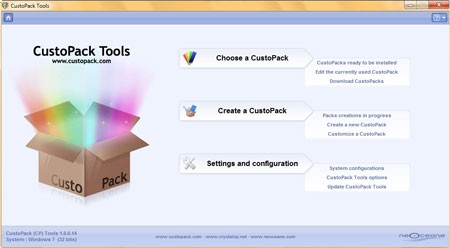
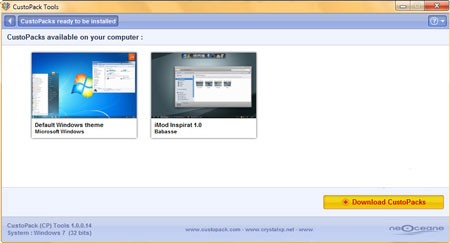
Theo mặc định, trường CustoPacks available on your computer thường chỉ hiển thị giao diện mặc định của Windows. Để mở rộng lựa chọn, bạn nhấn vào nút Download CustoPacks.
Trang web sẽ cung cấp nhiều giao diện đẹp mắt để bạn lựa chọn. Số lượng và phong cách giao diện có thể khác nhau tùy thuộc vào phiên bản Windows bạn đang sử dụng (XP, Vista hoặc 7). Ví dụ, nếu bạn đang dùng Windows XP, bạn có thể thấy ba mẫu, bao gồm mẫu Seven Inspiral 1.0, có khả năng biến đổi giao diện Windows XP thành Windows 7.
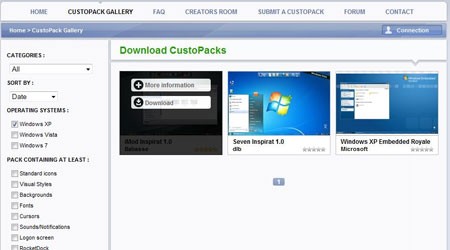
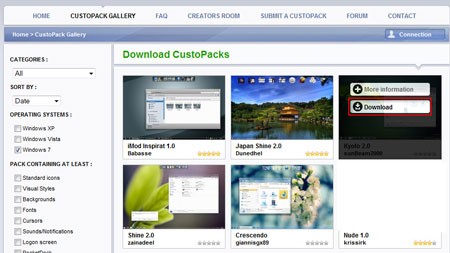
Để tải về một mẫu giao diện, bạn chỉ cần di chuột đến mẫu đó và chọn nút Download. Sau khi tải xong, nhấp đúp vào file .exe để bắt đầu quá trình cài đặt. Khi quay lại giao diện CustoPack, các giao diện vừa cài sẽ được hiển thị đầy đủ trong trường CustoPacks available on your computer. Chọn mẫu bạn muốn sử dụng và nhấn Install this pack.
Cài Đặt Giao Diện
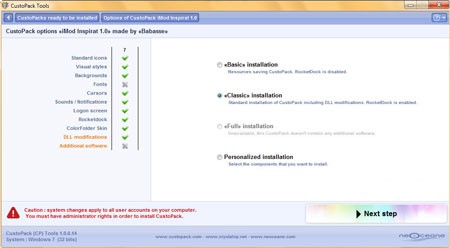
Tiếp theo, bạn chọn một trong bốn chế độ cài đặt:
- Chỉ cài đặt các thành phần thiết yếu, không bao gồm RocketDock (thanh shortcut quen thuộc).
- Cài đặt các thành phần thiết yếu và RocketDock.
- Cài đặt toàn bộ, bao gồm cả các phần mềm hỗ trợ thay đổi giao diện.
- Tùy chọn thành phần cài đặt theo ý muốn.
Sau khi chọn, nhấn Next step, đánh dấu vào ô I understand and I accept the agreement và nhấn Install CustoPack.
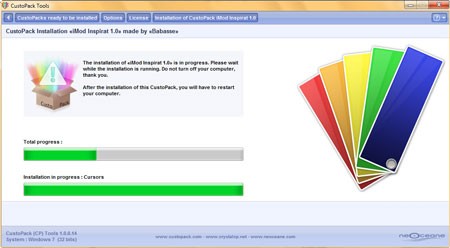
Quá trình cài đặt sẽ diễn ra trong chốc lát. Khi hoàn tất, nhấn Restart my computer để khởi động lại máy tính và áp dụng giao diện mới. Nếu thấy hộp thoại Resuming the installation of your CustoPack, hãy nhấn Yes để cài đặt thêm Visual style và hoàn thiện việc cài đặt.
Việc thay đổi giao diện bằng CustoPack thường không làm giảm tốc độ hoạt động của hệ thống, hoặc nếu có thì mức độ ảnh hưởng cũng không đáng kể.
Khôi Phục Giao Diện Mặc Định và Tạo Giao Diện Riêng
Để quay lại giao diện mặc định của Windows, chọn Choose a CustoPack, di chuột đến kiểu giao diện mặc định và chọn Restore the theme.
Nếu bạn muốn tự tạo giao diện độc đáo, nhấn Create a CustoPack, sau đó nhấp vào Create a new Pack. Điền các thông tin cần thiết như tên giao diện, tên tác giả và địa chỉ email tác giả. Chọn các hệ điều hành tương thích và nhấn Create the project.
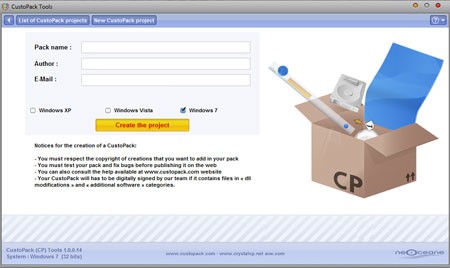
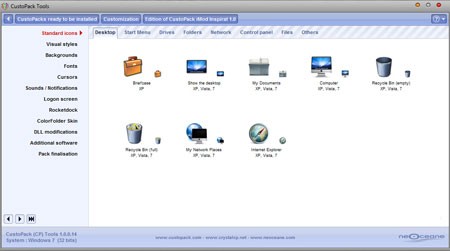
Giao diện thiết kế bao gồm các thành phần như chọn biểu tượng, đổi màn hình nền, thay đổi con trỏ chuột và âm thanh. Nhấp vào từng thành phần để chỉnh sửa theo sở thích. Ví dụ, với mục Standard icons, di chuột đến các biểu tượng mặc định và chọn dấu ba chấm để thay đổi.
Với mục Visual styles hoặc Backgrounds, nhấn Browse để tìm đến thư mục chứa file visual style và hình nền desktop.
Nếu bạn muốn sử dụng thêm phần mềm hỗ trợ, chọn mục Additional software, nhấn Browse và tìm đến thư mục chứa bộ cài đặt.
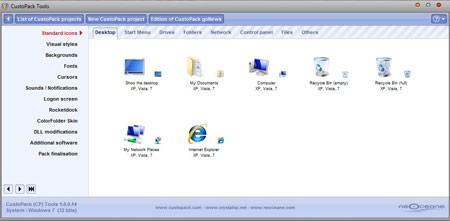
Cuối cùng, chọn mục Pack finalisation, chọn Test the pack để xem trước giao diện mới và nhấn Yes khi hộp thoại xuất hiện. Các phần mềm đã thêm cũng sẽ được cài đặt. Để đóng gói giao diện thành file .exe duy nhất, nhấp vào Browse, chọn ảnh mô tả và nhấn Export the Pack.
Thay vì tạo giao diện mới hoàn toàn, bạn có thể tùy chỉnh giao diện có sẵn. Chọn Choose a CustoPack, di chuột đến giao diện cần sửa và chọn Edit this pack. Màn hình tiếp theo sẽ hiển thị các tùy chọn để thay đổi visual style, hình nền desktop và màn hình đăng nhập.
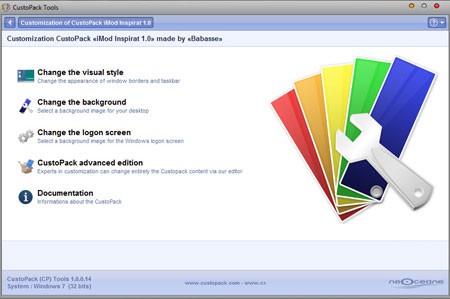
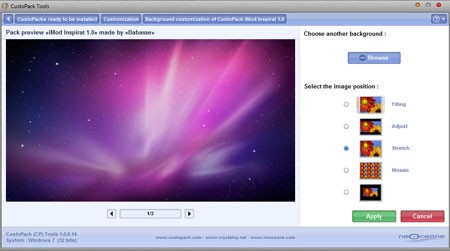
Nhấp vào một trong ba thành phần trên, nhấn Browse và chọn hình ảnh mới. Sau đó, nhấn Apply để lưu thay đổi.
Để chỉnh sửa chi tiết hơn, nhấn CustoPack advanced edition. Cách thực hiện tương tự như tạo giao diện mới.
Xem thêm: CustoPack Tools - Giải pháp công cụ tùy chỉnh .



















