
 Windows
ePub Maker: Giải Pháp Chuyên Nghiệp Tạo Sách Điện Tử
ePub Maker là công cụ hỗ trợ tạo sách điện tử ePub một cách chuyên nghiệp, cho phép chuyển đổi văn bản từ các định dạng Doc và HTML sang eBook một cách dễ dàng và nhanh chóng.
eBook đang trở thành một xu hướng đọc sách mới, ngày càng được ưa chuộng nhờ tính tương thích cao. Người đọc có thể tiếp cận eBook trên nhiều thiết bị khác nhau, bao gồm máy tính, điện thoại thông minh, và các thiết bị đọc sách chuyên dụng như Kindle.
Với ePub Maker, người dùng có thể tự tạo ra các phiên bản eBook từ những tài liệu yêu thích, lưu trữ chúng trên điện thoại và tận hưởng đọc sách mọi lúc, mọi nơi.
Ưu Điểm Vượt Trội của ePub Maker
Khác biệt so với các phần mềm tạo eBook thông thường, ePub Maker không chỉ hỗ trợ chuyển đổi từ file Doc mà còn có khả năng chuyển đổi file HTML sang định dạng ePub.
Tính năng này cho phép bạn chuyển đổi trực tiếp các trang web thành eBook, tiết kiệm thời gian và công sức xử lý so với các phương pháp truyền thống.
ePub Maker nổi bật với tốc độ xử lý tài liệu nhanh chóng. Các file ePub được tạo ra bởi chương trình này hoàn toàn đáp ứng các tiêu chuẩn xuất bản ePub phổ biến.
Điều này giúp người dùng tránh được những vấn đề liên quan đến bản quyền và đảm bảo tính hợp pháp cho các ấn phẩm của mình.
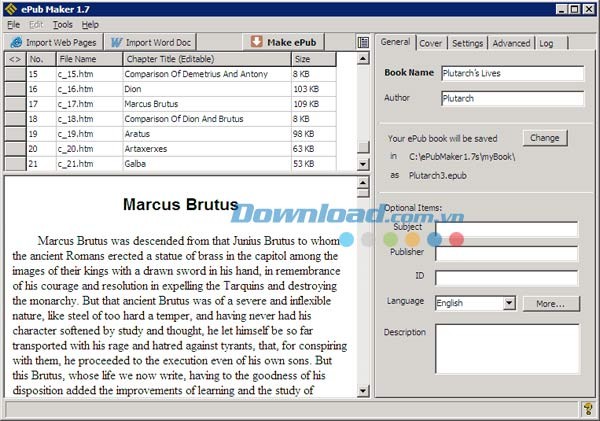
Những tính năng nổi bật của ePub Maker:
ePub Maker cung cấp khả năng chuyển đổi tài liệu Word sang định dạng sách điện tử ePub một cách thuận tiện và nhanh chóng.
Công cụ này cho phép người dùng tự động phân chia nội dung sách thành các chương một cách thông minh, giúp tổ chức bố cục rõ ràng.
Phần mềm đảm bảo tạo ra các file ePub hoàn toàn hợp lệ, tuân thủ nghiêm ngặt các tiêu chuẩn xuất bản được quy định bởi Preflight và epubcheck.
Việc thêm các liên kết () và ghi chú vào sách điện tử trở nên dễ dàng hơn bao giờ hết, nâng cao trải nghiệm đọc cho người dùng.
ePub Maker hỗ trợ chuyển đổi trực tiếp các bài viết trực tuyến ở định dạng HTML sang ePub, giảm thiểu tối đa công đoạn chỉnh sửa thủ công.
Công cụ này tương thích với nhiều ngôn ngữ và bộ ký tự khác nhau, đáp ứng nhu cầu đa dạng của người sử dụng.
Các file ePub được tạo ra bởi ePub Maker đảm bảo tương thích hoàn toàn với các tiêu chuẩn của cả Adobe và Apple, mở rộng phạm vi tiếp cận độc giả.
Những Thay Đổi Mới Nhất trong ePub Maker 1.8:
Phiên bản 1.8 của ePub Maker đã được cập nhật với một số cải tiến quan trọng, tập trung vào việc nâng cao trải nghiệm người dùng và khắc phục các lỗi trước đó.
Sửa Lỗi Liên Quan Đến Phong Cách Footnote
Một vấn đề đã được giải quyết liên quan đến việc lựa chọn phong cách cho các footnote trong tài liệu. Việc này đảm bảo rằng footnote sẽ được hiển thị chính xác theo yêu cầu của người dùng.
Nâng Cấp Tệp Mẫu và Cấu Hình Mặc Định
Các tệp mẫu đi kèm với chương trình đã được cải thiện đáng kể. Những thay đổi này giúp tạo ra các ebook có định dạng chuyên nghiệp hơn ngay từ đầu.
Bên cạnh đó, các thiết lập mặc định của chương trình cũng đã được tinh chỉnh để tối ưu hóa quy trình làm việc và mang lại kết quả tốt nhất cho người dùng.
Hướng dẫn sử dụng ePub Maker:
Đầu tiên, để tiến hành tạo một file ePub, người dùng cần chuẩn bị sẵn một tài liệu chứa nội dung của cuốn eBook mà họ mong muốn tạo ra.
Bước 1: Nhập văn bản vào chương trình:
- Chỉ tài liệu Word mới có thể được sử dụng để tạo ra một file ePub.
- Quá trình nhập liệu có thể được thực hiện ngay cả khi người dùng đang chỉnh sửa tài liệu trong Word.
- Hình ảnh chèn trong văn bản Doc cần được nhúng trực tiếp, tránh liên kết đến hình ảnh vì điều này có thể gây lỗi khi chuyển đổi sang định dạng ePub.
Để đảm bảo quá trình nhập HTML diễn ra thuận lợi, người dùng cần lưu ý các yếu tố sau:
- Tất cả các file HTML phải được lưu trữ trong cùng một thư mục, không được đặt trong các thư mục con.
- Các file nguồn, ví dụ như hình ảnh, bảng tính, có thể được chứa trong thư mục gốc hoặc các thư mục con.
- File HTML phải có định dạng .HTM hoặc .HTML.
- Giữ phím Shift trong khi chọn nhiều file cùng lúc.
Thêm vào đó, để tạo ra một file ePub hoàn chỉnh, không gặp bất kỳ lỗi nào, các file HTML cần đáp ứng các yêu cầu sau:
- Nguồn HTML phải là nguồn XHTML hợp lệ.
- ePub Maker có khả năng kiểm tra và sửa chữa các file XHTML không hợp lệ.
- ePub Maker không thể sửa chữa các file HTML bị hỏng hoặc có nội dung chồng chéo.
Người dùng có thể nhập lại file Doc trực tiếp vào chương trình. Tính năng này rất hữu ích khi bạn chỉnh sửa file Doc và muốn xem trước file HTML trong ePub Maker cùng lúc.
Bước 2: Thêm ảnh bìa cho sách ebook:
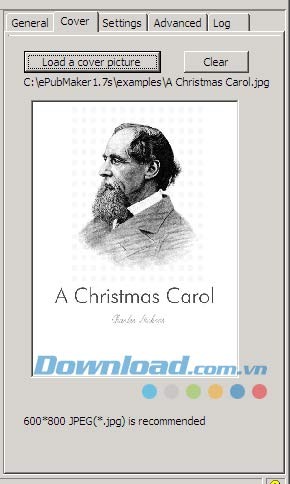
Một cuốn eBook có thể có hoặc không có ảnh bìa. Tuy nhiên, nếu đã có sẵn trang bìa trong file HTML hoặc file Doc gốc, bạn có thể sử dụng trang bìa đó làm bìa cho ePub.
- JPEG *.jpg,*.jpe,*.jpeg
- GIF *.gif
- PNG *.png
- BMP *.bmp
Để đáp ứng các yêu cầu về kích thước, quy mô màn hình và độ phân giải ảnh, người dùng nên ưu tiên sử dụng ảnh JPEG.
Để có trải nghiệm đọc sách tốt nhất, bạn nên điều chỉnh ảnh bìa sao cho phù hợp với màn hình thiết bị đọc sách. Hầu hết các ứng dụng đọc eBook đều có tỉ lệ cửa sổ làm việc là 3:4 và độ phân giải màn hình thường gặp là 600 x 800, do đó bạn nên sử dụng ảnh bìa có kích thước 600 x 800 hoặc 300 x 400.
Tránh sử dụng ảnh bìa có kích thước quá lớn vì điều này có thể làm tăng dung lượng eBook, dẫn đến tốc độ tải và đọc chậm. Quy tắc này cũng áp dụng tương tự cho hình ảnh trong sách.
Bước 3: Cách chia chương trong sách điện tử:
ePub Maker hỗ trợ tính năng chia chương sách để tạo sự thuận tiện trong quá trình đọc. Đồng thời, việc chia chương sách cũng giúp tăng tốc độ tải eBook, mang lại trải nghiệm đọc dễ dàng hơn. Đặc biệt, tính năng này rất hữu ích khi đọc sách truyện.
Để chia chương trong file ePub, bạn cần chia phần trong file Doc ban đầu bằng cách chèn Section Break vào giữa các chương. ePub Maker sẽ tự động chia chương sách/chương truyện sau khi bạn hoàn tất thao tác này.
Lưu ý rằng, ePub Maker chỉ có thể nhận diện và chia chương theo Section Break chứ không theo Page Break.
- Chèn Section Break vào đoạn chuyển giữa các chương hoặc tại vị trí muốn chia chương.
- Mỗi phần này sẽ được chuyển thành một file HTML riêng biệt, tương ứng với từng trang trong ePub khi bạn nhập liệu.
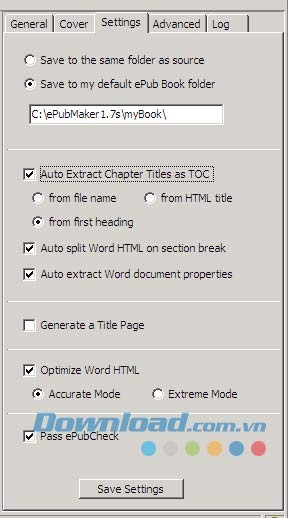
- Chương trình có thể tự động tạo tên chương bằng cách sử dụng tiêu đề của mỗi chương hoặc bạn có thể tự gõ/dãn tiêu đề vào danh sách tài liệu.
- Đánh dấu vào tùy chọn Auto create chapter title và chọn from first heading nếu bạn muốn đặt tiêu đề cho từng chương sách.
Bạn có thể tạo chương sách ePub tương tự như sách gốc hoặc theo một trật tự tùy biến.
- Chương truyện trong ePub được tạo ra từ những file HTML trong sách.
- ePub Maker có thể tự động tạo tiêu đề chương từ tên hoặc tiêu đề của file HTML.
- Người dùng có thể chỉnh sửa trực tiếp tên chương truyện bằng cách nhập chuột vào ô tương ứng trong danh sách file.
- Bạn có thể sắp xếp lại thứ tự chương truyện bằng cách kéo thanh công cụ bên trái của danh sách.
- Nhấp chuột vào tên file/tên chương truyện và nhấn nút xem trước (Preview) để xem chương truyện dưới dạng trang web.
Bước 4: Tạo sách ePub:
Sau khi đã hoàn tất các thiết lập cần thiết, nhấn vào nút Make ePub để tạo sách điện tử.
Bước 5: Chỉnh sửa sau khi tạo sách:
Bạn có thể chỉnh sửa mã nguồn để xử lý các vấn đề và tạo ra một file ePub hoàn thiện nhất. Để thực hiện điều này, truy cập Menu => Edit:
- Meta Data: chỉnh sửa mã nguồn của file content.opf, nơi chứa tất cả dữ liệu meta data và nội dung file. Người dùng có thể tự điều chỉnh các trường dữ liệu meta của sách.
- TOC: chỉnh sửa mã nguồn của toc.ncx, cho phép bạn chỉnh sửa hoặc sắp xếp lại tiêu đề TOC.
- CSS: Chỉnh sửa file mã nguồn cơ bản, người dùng có thể điều chỉnh sao cho tương thích với bộ CSS quốc tế.
ePub Maker cho phép người dùng tùy chỉnh file theo những mẫu phong cách có sẵn của chương trình. Bạn có thể thay đổi phong cách mặc định cho đoạn văn hoặc liên kết trong eBook.
Sau khi đã chỉnh sửa, bạn phải biên tập lại file ePub để có thể tạo eBook mới dựa trên file đã thay đổi. Lưu ý rằng, bạn phải sử dụng tùy chọn Re-Compile thay vì Make ePub nếu không tất cả thay đổi vừa tạo sẽ biến mất.
ePub Maker có thể yêu cầu EpubCheck xác thực sách điện tử ePub đã tạo trong chương trình này. Bạn có thể thực hiện điều này thông qua trình đơn Tools:
- Validate this: tùy chọn này cho phép xác thực file ePub vừa tạo trong ePub Maker. Tính năng này chỉ được kích hoạt sau khi tạo hoặc biên tập lại một eBook.
- Validate other: bạn có thể chọn bất kỳ ePub nào muốn xác thực.
Xem thêm: ePub Maker 1.8 - Phần mềm tạo sách điện tử ePub .



















