
 Windows
Giải pháp tối ưu cho việc sử dụng đĩa CD/DVD: Fantom CD
Nếu bạn thường xuyên gặp phiền toái khi phải liên tục thay đĩa CD hoặc DVD mỗi khi muốn chơi game hoặc học tiếng Anh, thì Fantom CD chính là giải pháp hoàn hảo. Phần mềm này cho phép bạn tạo ổ đĩa ảo ngay trên máy tính, loại bỏ hoàn toàn sự bất tiện đó với tốc độ đọc dữ liệu ấn tượng, có thể đạt tới 200X.
Mặc dù thị trường hiện nay có rất nhiều phần mềm tương tự, nhưng không phải phần mềm nào cũng mang lại trải nghiệm thân thiện và hiệu quả như Fantom CD.
Hướng dẫn sử dụng Fantom CD
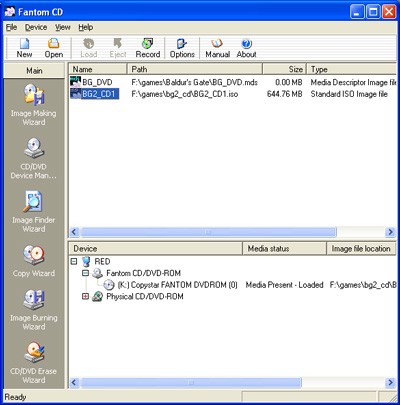
Sau khi cài đặt thành công, một ổ DVD Drive ảo sẽ được thêm vào hệ thống của bạn. Ổ đĩa này hoạt động tương tự như một ổ đĩa vật lý thông thường.
Để tạo một file ảnh đĩa (image), trước tiên bạn cần đưa đĩa CD/DVD vào ổ đĩa. Sau đó, hãy nhấn vào biểu tượng "New" trên thanh công cụ hoặc chọn File - New. Một cửa sổ Wizard sẽ xuất hiện.
Trong cửa sổ Wizard, hãy chọn đúng ổ đĩa chứa đĩa của bạn trong ô "CD/DVD Device" nếu máy tính có nhiều ổ đĩa. Tiếp theo, nhấn Next để tiếp tục.
Một cửa sổ mới sẽ yêu cầu bạn nhập tên cho file ảnh đĩa trong ô "Image Name". Hãy đặt tên phù hợp với nội dung đĩa để dễ dàng quản lý sau này.
Tiếp theo, chọn định dạng ảnh trong phần "Image Format". Bạn có thể giữ nguyên cài đặt mặc định hoặc chọn Standart ISO Image File, đây là định dạng chuẩn, tương thích với nhiều phần mềm ghi đĩa khác như Nero Burning.
Cuối cùng, nhấn Start để bắt đầu quá trình tạo ảnh. Để sử dụng, chỉ cần nhấp đúp vào file ảnh đĩa là có thể truy cập với chương trình đã tạo.
Lưu ý quan trọng: Hãy tạo file ảnh đĩa trước khi cài đặt phần mềm trên ổ đĩa ảo.
Ghi đĩa bằng Fantom CD
Để ghi đĩa, máy tính của bạn cần được trang bị ổ ghi CD hoặc DVD. Nếu đã đáp ứng yêu cầu này, hãy nhấn vào biểu tượng "Image Burning Wizard" trên thanh công cụ.
Chọn file ảnh cần ghi bằng cách nhấn nút "Browse". Sau đó, chọn ổ đĩa ghi và nhấn Start để bắt đầu quá trình ghi đĩa.
- Fantom CD là gì và nó có những chức năng gì?
- Làm sao để tạo ảnh đĩa (image) bằng phần mềm Fantom CD?
- Làm sao để sử dụng ảnh đĩa đã tạo với Fantom CD?
- Làm thế nào để ghi đĩa CD hoặc DVD bằng Fantom CD?
- Phần mềm Fantom CD có điểm gì nổi bật so với các phần mềm giả lập ổ đĩa ảo khác?
Fantom CD là phần mềm giả lập ổ đĩa ảo trên máy tính, giúp bạn không cần phải bỏ đĩa CD hoặc DVD khi chơi game hoặc học tiếng Anh. Nó có thể giả lập ổ đĩa với tốc độ đọc dữ liệu lên tới 200X, đồng thời hỗ trợ copy đĩa CD & DVD, ghi đĩa và sao chép dựa trên các ảnh đĩa (image).
Để tạo ảnh đĩa, bạn bỏ đĩa cần sao chép vào ổ CD/DVD, sau đó nhấn biểu tượng 'New' trên thanh Toolbar hoặc chọn File - New. Trong cửa sổ Wizard hiện ra, chọn ổ đĩa CD/DVD của bạn rồi nhấn Next. Tiếp theo nhập tên ảnh đĩa vào ô Image Name và chọn định dạng ảnh trong phần Image Format (nên chọn Standard ISO Image File). Sau đó nhấn Start để bắt đầu tạo ảnh.
Sau khi tạo ảnh đĩa, bạn chỉ cần nhấp đúp chuột vào ảnh đĩa để sử dụng với phần mềm Fantom CD vừa tạo ổ đĩa ảo. Lưu ý phải tạo ảnh đĩa trước rồi mới cài đặt phần mềm trên ổ đĩa ảo.
Máy tính cần có ổ ghi CD hoặc DVD. Bạn nhấn vào biểu tượng Image Burning Wizard trên thanh toolbar, chọn tập tin ảnh cần ghi bằng nút Browse, chọn ổ đĩa ghi và nhấn Start để bắt đầu ghi đĩa.
Fantom CD không chỉ giả lập ổ đĩa ảo với tốc độ đọc dữ liệu lên đến 200X mà còn tích hợp các tiện ích ghi đĩa và sao chép đĩa dựa trên ảnh đĩa. Đồng thời, giao diện thân thiện và hiệu quả sử dụng cao hơn so với nhiều phần mềm khác trên thị trường.
Xem thêm: Fantom CD/DVD .



















