
 Windows
Biến Tấu Sáng Tạo eBook Lật Trang Từ File PDF và Hình Ảnh
Chỉ với ba bước đơn giản, bạn hoàn toàn có thể tạo ra một cuốn sách lật trang với thiết kế hấp dẫn và nhiều hiệu ứng sống động, dựa trên nội dung từ file PDF hoặc hình ảnh.
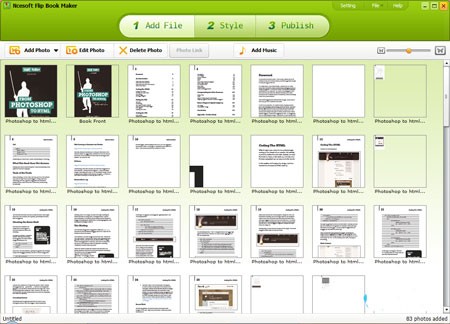
Giao diện của Ncesoft Flip Book Maker mang đến cảm giác dễ chịu với tông màu xanh lam dịu mắt. Ở phía trên, ba nút chức năng đại diện cho quy trình tạo eBook lật trang độc đáo: Add File (thêm file), Style (tùy chỉnh giao diện), Publish (xuất bản).
Bước 1: Thêm File
Đầu tiên, bạn chọn Add Photo để nhập file mong muốn vào eBook. Phần mềm hỗ trợ nhiều định dạng khác nhau, bao gồm: PDF, Flash (FLV, SWF) và các loại hình ảnh phổ biến (JPG, BMP, PNG).
Khi chọn file PDF, chương trình sẽ tự động chuyển đổi chúng thành các trang ảnh. Bạn có thể dễ dàng sắp xếp thứ tự các trang bằng cách kéo và thả. Để loại bỏ trang không cần thiết, hãy nhấp vào ảnh tương ứng và chọn Delete Photo.
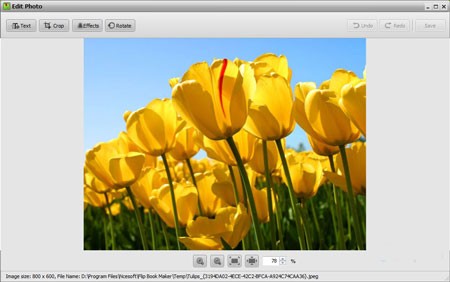
Nếu cần điều chỉnh ảnh, bạn chỉ cần nhấp vào ảnh và chọn Edit Photo. Một hộp thoại chỉnh sửa ảnh sẽ hiện ra, cung cấp các công cụ cơ bản như: Text (thêm chữ vào ảnh), Crop (cắt xén ảnh), Effects (thêm hiệu ứng), Rotate (xoay ảnh).
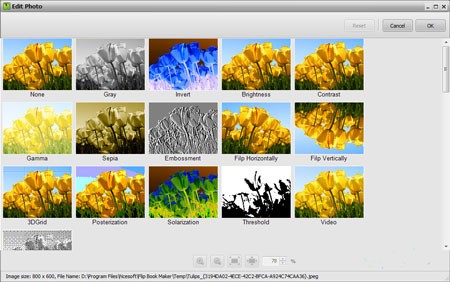
Mục Effects cung cấp một loạt các hiệu ứng được cài đặt sẵn, giúp bạn dễ dàng làm cho ảnh trở nên độc đáo hơn. Sau khi hoàn tất chỉnh sửa, nhấn OK và sau đó nhấn Save để lưu lại thay đổi.
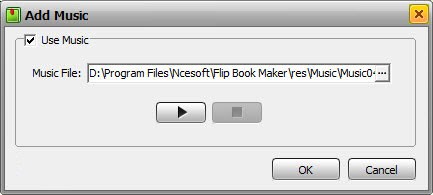
Để tăng thêm sự hấp dẫn cho eBook, bạn có thể chèn nhạc nền bằng cách nhấn Add Music, chọn file nhạc MP3 từ máy tính và nhấn OK.
Bước 2: Tùy Chỉnh Giao Diện và Hiệu Ứng
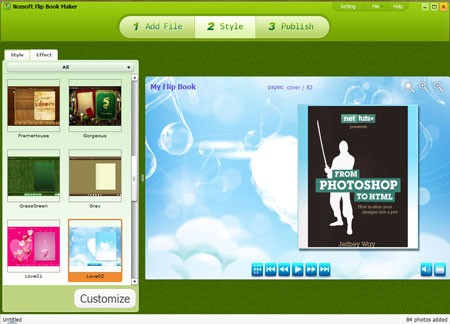
Nhấn nút Style trên giao diện chính của Ncesoft Flip Book Maker, bạn sẽ được cung cấp 25 mẫu giao diện Flash bắt mắt để lựa chọn cho eBook của mình. Chỉ cần nhấp vào một mẫu, bạn có thể xem trước giao diện ngay lập tức.
Nếu muốn tùy chỉnh sâu hơn, bạn có thể nhấn Customize để điều chỉnh các thành phần như thanh điều hướng, phông nền theo sở thích cá nhân.
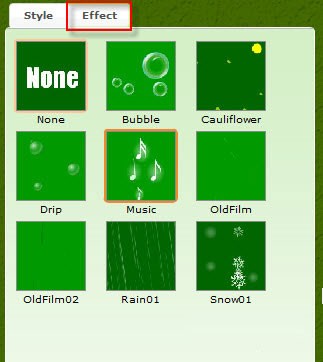
Để eBook thêm phần sinh động, hãy chuyển sang thẻ Effect và chọn các hiệu ứng như tuyết rơi, nốt nhạc bay, mưa hoặc hiệu ứng phim cũ.
Bước 3: Xuất Bản eBook
Sau khi hoàn tất quá trình biên tập, bạn có thể xuất bản eBook thành một file hoàn chỉnh. Nhấn nút Publish và chọn biểu tượng nút Play để xem trước eBook.
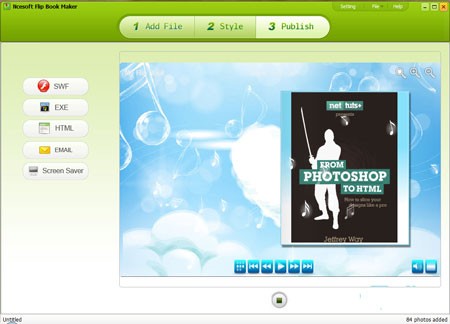
Phía bên trái là các tùy chọn xuất bản eBook: SWF, EXE, HTML, EMAIL (gửi eBook dưới dạng đính kèm qua email), Screen Saver (lưu làm trình bảo vệ màn hình). Hãy chọn định dạng phù hợp với nhu cầu sử dụng của bạn.
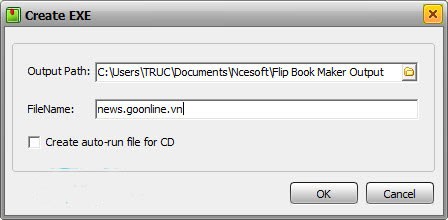
Trong hộp thoại hiện ra, nhấn vào trường Output Path để chọn thư mục lưu file, đặt tên eBook vào ô FileName và nhấn OK.
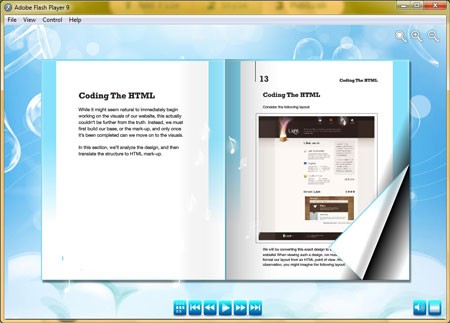
Ncesoft Flip Book Maker nổi bật với tốc độ xuất bản nhanh chóng và dung lượng eBook tương đương với file PDF gốc. Hơn nữa, hình ảnh trong PDF được giữ nguyên vẹn như bản gốc. Khi xem eBook, bạn có thể rê chuột vào góc phải để lật trang hoặc nhấp vào biểu tượng nút Play để tự động lật trang.
Xem thêm: Flip Book Maker 3.0.0 - Tạo Sách Lật Trang Trực Tuyến .



















