

 Windows
 Nghe nhạc - Cắt nhạc
 Chuyển định dạng nhạc
Tải và Lưu Trữ Dễ Dàng với Ivy Video Converter
Nếu bạn thường xuyên truy cập các trang web chứa nhiều nội dung đa phương tiện hấp dẫn và mong muốn lưu trữ chúng về thiết bị di động của mình, hoặc tự động tải hàng loạt video theo chủ đề yêu thích chỉ với một thao tác đơn giản, Ivy Video Converter sẽ là giải pháp tối ưu.
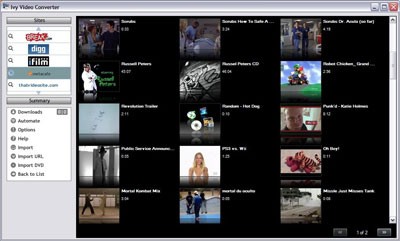
Hướng Dẫn Cài Đặt và Thiết Lập Ban Đầu
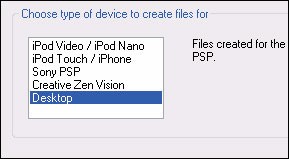
Sau khi hoàn tất tải về và cài đặt, hãy khởi động chương trình. Trong cửa sổ đầu tiên, chọn Next. Tại khung Choose type of device to create files for, bạn chọn loại thiết bị mà bạn muốn liên kết với Ivy Video Converter. Nếu không tìm thấy thiết bị phù hợp, hãy chọn Desktop rồi nhấn Next.
Tiếp theo, nếu bạn sử dụng phần mềm iTunes, hãy đánh dấu chọn Yes trong mục Add to iTunes automatically để iTunes tự động phát các bản nhạc sau khi tải về. Nhấn Next để tiếp tục quá trình thiết lập.
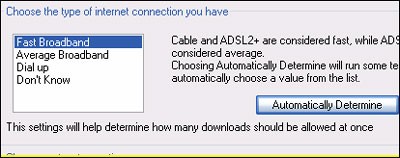
Trong khung Choose the type of internet connection you have, lựa chọn Fast Broadband để tối ưu tốc độ kết nối dữ liệu. Sau đó, nhấn nút Automatically Determine để hệ thống tự động chọn các thông số kết nối phù hợp nhất.
Ở mục Choose system tray option, hãy chọn Show in system tray AND minimize to tray để có thể dễ dàng đóng mở chương trình từ khay đồng hồ. Nhấn Next hai lần, sau đó bấm Finish để hoàn tất quá trình cài đặt. Chương trình sẽ tải thêm các công cụ hỗ trợ cần thiết, hãy chờ đợi vài giây và nhấn OK để cài đặt chúng.
Sử Dụng Ivy Video Converter
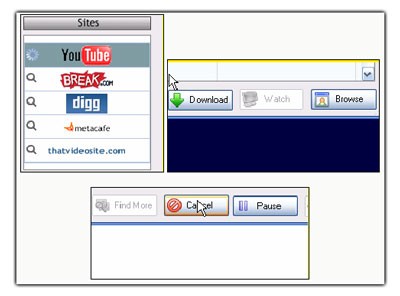
Sau khi khởi động lại, một cửa sổ mới sẽ xuất hiện. Trong khung Sites, bạn nhấp chuột vào biểu tượng của trang web mà bạn muốn tìm kiếm video hoặc nhạc. Các thông tin liên quan sẽ được hiển thị ở khung bên phải.
Ví dụ, với YouTube, bạn sẽ thấy danh mục các bản nhạc, video được xem nhiều nhất, video được bình chọn nhiều nhất, và các nội dung dành cho thiết bị di động. Nếu bạn thích một video nào đó, hãy nhấp chuột vào nó, sau đó nhấn Browse để xem trực tiếp trong trình duyệt hoặc Download để tải về máy.
Để dừng hoặc hủy việc tải xuống, chỉ cần nhấp chuột vào nút Pause hoặc Cancel. Tốc độ tải xuống của chương trình được đánh giá là rất nhanh, tương đương với Internet Download Manager.
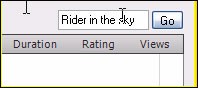
Để tìm kiếm các bản nhạc hoặc video yêu thích, hãy nhập từ khóa vào khung tìm kiếm ở góc trên bên phải và nhấn Search. Sau đó, thực hiện tương tự để xem hoặc tải về các file tìm được.
Tự Động Tải Video
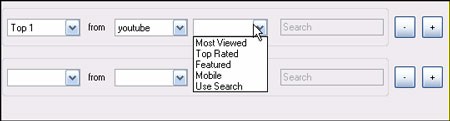
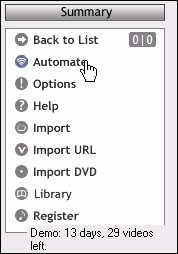
Bạn cũng có thể thiết lập để hệ thống tự động tải các video quan tâm từ các trang web bằng cách nhấn Automate trong khung Summary. Trong cửa sổ hiện ra, chọn nhóm video bạn muốn tải (ví dụ: Top 1 là tải video đầu tiên, Top 10 là tải 10 video đầu tiên). Chọn địa chỉ tải từ khung bên dưới.
Trong khung tiếp theo, bạn có thể chọn các tiêu chí tải, chẳng hạn như Most Viewed (được xem nhiều nhất) hoặc Top Rated (được bình chọn nhiều nhất) trên YouTube. Nếu muốn thêm các tác vụ tải từ các địa chỉ khác, hãy nhấn nút +.
Cuối cùng, nhấn Run Automates để hệ thống bắt đầu tải các file theo yêu cầu của bạn và nhấn Save để lưu lại các lựa chọn.
Tối Ưu Tốc Độ và Chuyển Đổi Định Dạng
Để tăng tốc độ tải xuống, nhấn chuột lên nút Options. Trong cửa sổ hiện ra, chọn thẻ General, dòng Limits và tăng các giá trị Maximum Downloads, Maximum Encodes, Maximum Thumbnail Downloads lên giá trị tối đa là 100. Nhấn Apply để lưu lại.
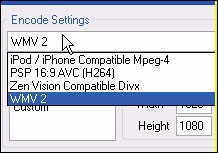
Để chuyển đổi định dạng video cho phù hợp với các thiết bị di động, hãy nhấn nút Import nếu file nằm trong ổ cứng, sau đó nhấn Add và chọn file bạn muốn chuyển đổi. Trong Encode Settings, chọn định dạng phù hợp với thiết bị của bạn. Bạn có thể tùy chỉnh các thông số nếu chọn mục Custom. Sau đó, nhấn Start để bắt đầu quá trình chuyển đổi.
Sau khi chuyển đổi xong, nhấn nút Explorer để tìm đến thư mục lưu file đã chuyển đổi hoặc Watch để xem ngay.
Bạn cũng có thể chuyển đổi các file trực tuyến bằng cách nhấn chọn Import URL, đặt tên cho file và điền đường dẫn của nó vào, sau đó nhấn nút Download. Nếu bạn muốn lấy file từ DVD, hãy đưa DVD vào ổ đĩa, nhấn nút Import DVD và thực hiện tương tự để chọn định dạng và thiết bị tương thích.
Các file sau khi chuyển đổi hoặc tải xuống sẽ được lưu trữ và quản lý trong mục Library.
Tích Hợp với Firefox
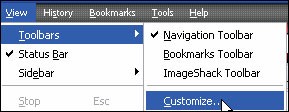
Sau khi tải về và cài đặt vào Firefox, hãy khởi động lại trình duyệt, sau đó vào View > Toolbars > Customize... và kéo biểu tượng của Ivy Video Converter lên thanh công cụ của Firefox. Bây giờ, khi truy cập các trang web như YouTube, bạn chỉ cần nhấp vào biểu tượng để kết nối với Ivy Video Converter và thực hiện các thao tác cần thiết.
Xem thêm: Ivy Video Converter 1.1 - Download .



















