

 Windows
JetFlash Online Recovery: Giải Pháp Khôi Phục Dữ Liệu USB Transcend Miễn Phí
JetFlash Online Recovery là công cụ phần mềm được cung cấp hoàn toàn miễn phí, được phát triển chuyên biệt nhằm hỗ trợ người dùng khôi phục các ổ đĩa USB JetFlash, sản phẩm của thương hiệu Transcend.
Trong trường hợp bạn đang gặp phải sự cố với một thiết bị USB do Transcend sản xuất, JetFlash Online Recovery sẽ đóng vai trò như một trợ lý đắc lực, giúp xác định nguyên nhân và tiến hành sửa chữa các lỗi tiềm ẩn.
Giao Diện Thân Thiện, Dễ Sử Dụng
Chương trình được thiết kế với giao diện trực quan, đơn giản, giúp người dùng dễ dàng thao tác. Các hướng dẫn chi tiết được tích hợp sẵn, dẫn dắt bạn từng bước trong quá trình khôi phục chức năng cho thiết bị USB của mình.
Việc sử dụng JetFlash Online Recovery không đòi hỏi kiến thức chuyên môn cao, phù hợp với mọi đối tượng người dùng.
Những đặc điểm nổi bật của JetFlash Online Recovery:
Trong quá trình phục hồi, toàn bộ thông tin được lưu trữ trên ổ USB JetFlash của bạn sẽ bị loại bỏ hoàn toàn. Do đó, việc sao lưu dữ liệu cá nhân trước khi tiến hành là vô cùng cần thiết.
Công cụ này được phát triển chuyên biệt để giải quyết các sự cố về chức năng của USB JetFlash, chứ không hỗ trợ việc khôi phục dữ liệu đã mất. Người sử dụng cần nắm rõ sự khác biệt này để tránh những hiểu lầm không đáng có, gây ra tình trạng mất mát thông tin.
Việc sao lưu dữ liệu trước khi sử dụng JetFlash Online Recovery là một bước quan trọng. Hãy đảm bảo bạn đã thực hiện đầy đủ để bảo vệ thông tin cá nhân của mình.
JetFlash Online Recovery tập trung vào việc khắc phục các lỗi liên quan đến hoạt động của thiết bị, không phải là giải pháp để khôi phục dữ liệu đã bị xóa hoặc hỏng.
Yêu cầu hệ thống:
- Cổng giao tiếp USB (tương thích với chuẩn USB 2.0).
- Quyền quản trị Administrator là điều kiện bắt buộc để chương trình hoạt động.
- Đối với hệ điều hành Vista, việc sử dụng JetFlash Online Recovery đòi hỏi người dùng phải vô hiệu hóa tính năng UAC. Quá trình thực hiện theo các bước sau: Control Panel => User Account => Turn User Account Control on/off => bỏ chọn ô ''Use User Account Control to help protect your computer.'' Sau khi hoàn tất, khởi động lại máy tính để áp dụng thay đổi.
- Trên hệ điều hành Windows 7, người dùng cần thực hiện các bước sau để tắt UAC: Control Panel => User Accounts => Change User Account Control Settings => điều chỉnh mức thông báo thành "Never notify". Khởi động lại máy tính để các thiết lập mới có hiệu lực.
Việc tuân thủ các yêu cầu trên sẽ đảm bảo chương trình phục hồi hoạt động trơn tru và hiệu quả.
Đảm bảo rằng máy tính của bạn đáp ứng đầy đủ các điều kiện này trước khi tiến hành sử dụng JetFlash Online Recovery.
Hướng dẫn sử dụng JetFlash Online Recovery:
Bước 1: Tiến hành kết nối ổ USB JetFlash với máy tính bằng cổng USB, sau đó khởi chạy tập tin OnLineRecovery.exe.
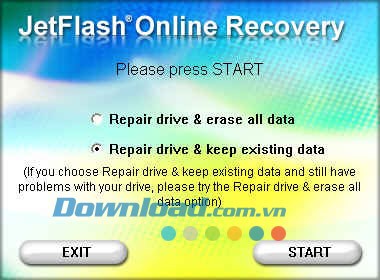
Bước 2: Chọn lựa tùy chọn Repair drive & keep existing data, sau đó nhấn nút START để bắt đầu quá trình.
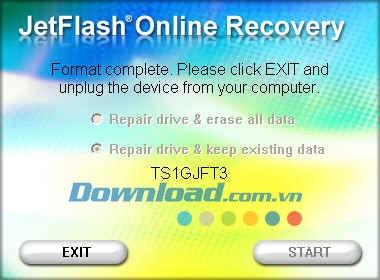
Bước 3: Sau khi quá trình phục hồi hoàn tất, nhấn nút EXIT và tháo rời JetFlash USB khỏi máy tính.
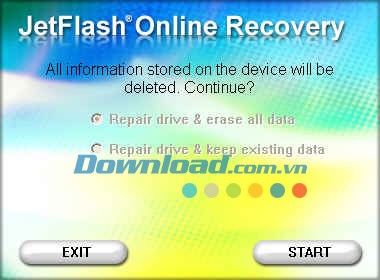
Bước 4: Trong trường hợp các thao tác trước không khắc phục được sự cố, hãy kết nối lại JetFlash USB với máy tính. Lựa chọn Repair drive & erase all data và nhấn START.
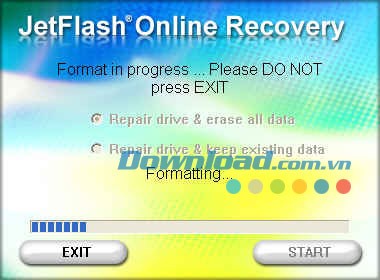
Bước 5: Xin lưu ý rằng toàn bộ dữ liệu được lưu trữ trong ổ JetFlash sẽ bị xóa hoàn toàn. Nhấn nút START để xác nhận và tiến hành format thiết bị.
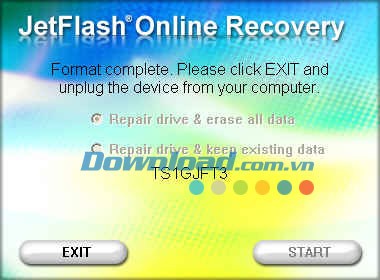
Bước 6: Sau khi quá trình format kết thúc, nhấn nút Exit, rút ổ JetFlash ra khỏi máy tính và kết nối lại một lần nữa để kiểm tra.

Bước 7: Nếu quá trình format không thể thực hiện, JetFlash Online Recovery sẽ hiển thị một thông báo cho người dùng.
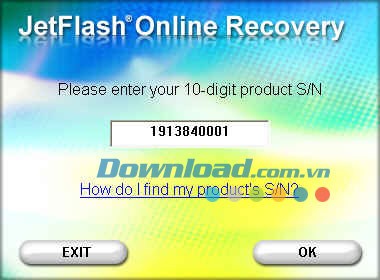
Bước 8: Khi có thông báo Please enter product S/N, hãy nhập dãy số 10 ký tự được in trên thiết bị của bạn.
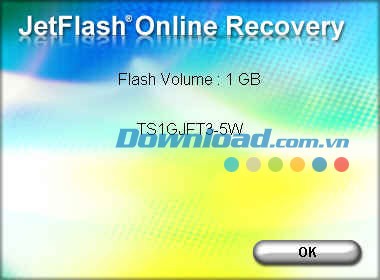
Bước 9: Sau khi nhập dãy số S/N, thông tin về tổng dung lượng và số P/N của thiết bị sẽ được hiển thị trên màn hình. Nhấn nút OK để tiếp tục quá trình format.
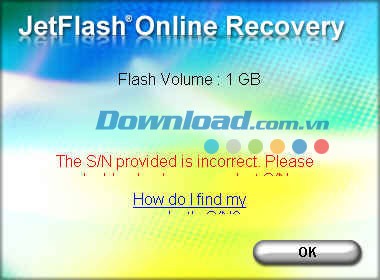
Bước 10: Nếu mã số S/N không chính xác, chương trình sẽ đưa ra cảnh báo. Trong trường hợp nhập sai quá 3 lần, thiết bị sẽ không bị khóa. Người dùng nên liên hệ với nhà cung cấp Transcend để được hỗ trợ.
Xem thêm: JetFlash Online Recovery 9.0.0.28 - Sửa chữa USB Transcend .



















