
 Windows
Marxio Timer: Giải Pháp Tự Động Hóa Công Việc Trên Máy Tính
Nếu bạn mong muốn máy tính tự động thực hiện một tác vụ cụ thể vào một thời điểm nhất định, Marxio Timer có thể là công cụ hỗ trợ đắc lực. Nó hoạt động như một trợ lý ảo được lập trình sẵn để thực hiện khoảng 15 công việc thông thường.
Mặc dù có kích thước nhỏ gọn, Marxio Timer lại là một “robot” máy tính thông minh, đa năng và dễ dàng sử dụng. Nó có khả năng hỗ trợ bạn trong nhiều công việc hàng ngày trên PC, kể cả khi bạn quên, từ việc tắt/mở máy tính, hiển thị thông báo nhắc nhở, phát nhạc, khởi chạy ứng dụng cho đến tự động click chuột hoặc nhập liệu!
Với Marxio Timer, bạn có thể kết hợp nhiều tùy chọn phức tạp để tạo ra vô số “robot” máy tính, giúp giảm bớt gánh nặng từ những công việc lặp đi lặp lại. Ưu điểm nổi bật của Marxio Timer là khả năng hỗ trợ nhiều lệnh phổ biến, cung cấp nhiều tùy chọn hữu ích, giao diện thân thiện và phiên bản chạy trực tiếp từ USB (không cần cài đặt).
Hướng Dẫn Sử Dụng Các Tính Năng Của Marxio Timer
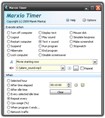
Trên giao diện chương trình, tại khu vực "Execute action", hãy chọn một trong 15 tính năng thường dùng khi làm việc với máy tính. Lưu ý, các tính năng hiển thị màu xám nhạt có thể không hoạt động tùy thuộc vào cấu hình máy tính của bạn.
Dưới đây là hướng dẫn chi tiết cho từng tính năng:
- Tắt máy tính: Chọn "Turn off computer" và đánh dấu "Grace system shutdown" nếu bạn muốn Marxio Timer lưu các chương trình đang mở trước khi tắt máy.
- Đăng xuất máy tính: Chọn "Logout computer" và đánh dấu "Grace logout" nếu bạn muốn Marxio Timer lưu các chương trình đang mở trước khi đăng xuất.
- Khởi động lại máy tính: Chọn "Restart computer" và đánh dấu "Grace restart" nếu bạn muốn Marxio Timer lưu các chương trình đang mở trước khi khởi động lại.
- Tạm dừng máy tính: Chọn "Suspend".
- Chế độ ngủ đông: Chọn "Hibernate".
- Hiển thị văn bản: Nhập nội dung thông báo vào ô nền vàng, sau đó nhấn "Add to list" để lưu. Bạn có thể tạo nhiều thông báo khác nhau. Sử dụng "Remove from list" để xóa thông báo.
- Phát tập tin âm thanh: Chọn "Play sound", nhấn "Browse" để chọn tập tin nhạc (.mp3). Chọn "Repeat" để phát lặp lại tập tin âm thanh.
- Chạy chương trình: Chọn "Run program", nhấn "Browse" để chọn tập tin thực thi (.exe). Đánh dấu "Focus" để chương trình chạy toàn màn hình.
- Đóng chương trình: Chọn "End program" và chọn ứng dụng cần đóng từ danh sách. Đánh dấu "Gracefully" để Marxio Timer không tắt ứng dụng nếu có dữ liệu chưa lưu.
- Khóa máy tính: Chọn "Lock computer".
- Click chuột: Chọn "Mouse click", chọn kiểu click, đánh dấu "Selected point", giữ và di chuyển con trỏ đến vị trí cần click.
- Mô phỏng nhấn phím: Chọn "Simulate keypress" và nhập phím hoặc tổ hợp phím cần mô phỏng.
- Chụp ảnh màn hình: Chọn "Make screenshot", chọn "One file", đặt chất lượng ảnh, chọn vị trí lưu và đặt tên tập tin.
- Đồng hồ bấm giờ: Chọn "Stopwatch", đặt tên cho đồng hồ, đánh dấu "Start paused" để đồng hồ bắt đầu ở trạng thái dừng.
- Tắt screensaver: Chọn "Disable screensaver".
Thiết Lập Thời Gian và Các Tùy Chọn Bổ Sung
Sau khi chọn tác vụ, bạn cần xác định thời điểm thực hiện.
Trong phần "When", bạn có thể chọn một trong các điều kiện sau:
- Selected hour: Nhập giờ cụ thể hoặc chọn "Current time".
- After time elapsed: Nhập khoảng thời gian hoặc chọn "Current time".
- After idle time: Chọn khoảng thời gian máy tính không hoạt động.
- Every selected idle time: Tương tự "After idle time" nhưng lặp lại.
- Repeat every: Lặp lại sau một khoảng thời gian nhất định.
- Cpu usage (%): Thiết lập dựa trên mức sử dụng CPU.
Trong phần "Additional settings", bạn có thể chọn:
- Hiển thị cửa sổ đếm ngược.
- Thu nhỏ chương trình về thanh tác vụ.
- Thu nhỏ chương trình về khay hệ thống.
- Ẩn chương trình.
- Yêu cầu mật khẩu để dừng robot.
- Chụp ảnh màn hình khi robot hoạt động.
- Tự động đóng chương trình sau khi thực thi.
- Chạy ứng dụng ở chế độ nền.
Để lưu cấu hình, nhấn "Save schema", chọn vị trí lưu, đặt tên và tạo phím tắt trên desktop.
Nhấn "Activate" để kích hoạt robot. Hộp thoại thông báo sẽ xuất hiện khi robot hoạt động. Bạn có thể tạm dừng, tiếp tục, thu nhỏ, hủy hoặc thoát chương trình.
Xem thêm: Marxio Timer - Precise Timing Solutions .



















