

 Windows
Offline Map Maker: Giải Pháp Tải Bản Đồ Ngoại Tuyến Hiệu Quả
Offline Map Maker là một ứng dụng được thiết kế dành riêng cho hệ điều hành Windows, nổi bật với dung lượng nhỏ gọn và khả năng hỗ trợ người dùng tải xuống các hình ảnh bản đồ từ nhiều nguồn khác nhau như Google, Bing, Yahoo!, và OpenStreetMap.
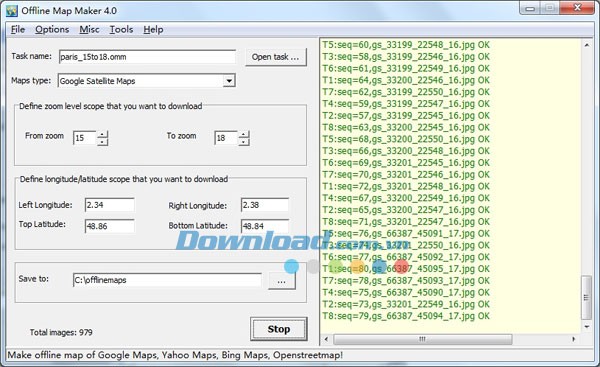
Giao diện của công cụ này được đánh giá cao về tính đơn giản và trực quan, giúp người dùng dễ dàng thực hiện các thao tác cần thiết một cách nhanh chóng.
Tải Bản Đồ Linh Hoạt
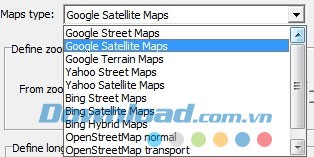
Offline Map Maker cho phép người dùng đặt tên cho quá trình tải xuống hiện tại và lựa chọn nguồn cung cấp hình ảnh bản đồ, ví dụ như Google Street Maps, Bing Satellite Maps, hoặc Bing Hybrid Maps.
Bạn có thể tùy chỉnh các thông số như mức độ phóng to, giới hạn phạm vi tải xuống theo chiều ngang, và chọn thư mục đích để lưu trữ các hình ảnh đã tải.
Quản Lý và Phân Tích Tiến Trình
Chương trình cung cấp khả năng thiết lập vị trí mặc định, cấu hình các thiết lập proxy, và phân tích chi tiết nhật ký hoạt động để theo dõi tiến trình tải xuống và phát hiện các lỗi có thể xảy ra.
Ngoài ra, Offline Map Maker còn hỗ trợ chuyển đổi giữa các đơn vị đo lường như độ, phút và giây.
Xem và Chỉnh Sửa Bản Đồ
Người dùng có thể tải lại các mục tải xuống bị lỗi và sử dụng trình xem bản đồ tích hợp để mở và kiểm tra các bản đồ đã tải về.
Các tùy chọn xem bao gồm chế độ toàn màn hình, thu phóng và ghép nhiều bản đồ thành một tệp BMP duy nhất.
Hiệu Suất Vượt Trội
Offline Map Maker hoạt động với tốc độ cao, mang lại chất lượng hình ảnh sắc nét trong khi vẫn đảm bảo mức tiêu thụ tài nguyên CPU và bộ nhớ thấp.
Hướng dẫn sử dụng Offline Map Maker:
Cách tải xuống bản đồ
Bước 1: Đặt tên cho tác vụ (Task name), ví dụ như "Mytask.omm". Mọi tập tin liên quan đến tác vụ sẽ được lưu dưới định dạng *.omm. Để tiếp tục một tác vụ đã thực hiện trước đó, hãy chọn "Open task...".
Bước 2: Chọn loại bản đồ (Maps type) phù hợp với nhu cầu của bạn. Chương trình cung cấp tổng cộng 11 loại bản đồ khác nhau.
Bước 3: Xác định mức độ phóng đại (zoom level) mong muốn. Mức độ phóng đại có thể ảnh hưởng trực tiếp đến độ chi tiết của hình ảnh. Ví dụ, nếu bạn thiết lập "From zoom"=15 và "To zoom"=18, chương trình sẽ tải xuống các hình ảnh ở các mức phóng đại 15, 16, 17 và 18.
Bước 4: Sử dụng bốn thông số (Left Longitude, Right Longitude, Top Latitude, Bottom Latitude) để giới hạn khu vực địa lý mà bạn muốn tải xuống.
Công cụ chuyển đổi tọa độ được tích hợp sẵn, cho phép bạn chuyển đổi từ định dạng "Degrees, Minutes, Seconds" sang "Degrees" bằng cách truy cập menu "Tools -> Convert 'Degrees, Minutes, Seconds' to 'Degrees'...".
Bước 5: Chỉ định đường dẫn lưu trữ cho dự án và các hình ảnh đã tải xuống.
Bước 6: Nhấn nút "Start" để bắt đầu quá trình tải xuống.
Trong quá trình tải xuống, một cửa sổ nhật ký sẽ hiển thị tiến trình. Sau khi hoàn tất, nhật ký này sẽ được lưu lại trong một tập tin.
Sau khi tải xuống, các tập tin sẽ được lưu dưới dạng *.ftl. Nếu quá trình tải xuống bị gián đoạn hoặc một số tập tin bị bỏ lỡ, bạn có thể tải lại chúng bằng cách chọn "Tools" -> "re-download failed files".
Cách xem bản đồ đã tải xuống ngoại tuyến
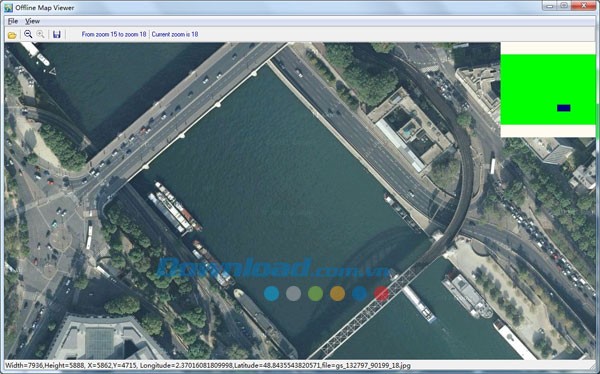
Bạn có thể xem các bản đồ đã tải xuống mà không cần phải hợp nhất chúng thành một tập tin BMP lớn. Chương trình tích hợp sẵn một công cụ xem hình ảnh, bạn có thể khởi chạy nó từ menu "Tools" -> "Map Viewer".
Tiếp theo, mở tác vụ từ menu "File" -> "Open task..." để xem bản đồ.
Cách xuất bản đồ ra tập tin BMP
Sau khi tải xuống, tất cả các hình ảnh nhỏ sẽ được lưu trữ trên ổ cứng. Bạn có thể kết hợp chúng để tạo ra một bản đồ hình ảnh lớn hơn.
Trong "Offline Map Viewer", chọn menu "View" -> "Output as a BMP...". Bản đồ ngoại tuyến sẽ được lưu dưới dạng tập tin BMP lớn cùng với tập tin word xxx.bpw và tập tin xxx.map tương thích với OziExplorer. Chương trình này đặc biệt hữu ích khi bạn muốn tạo bản đồ ngoại tuyến cho các khu vực đô thị.
Bạn có thể chuyển đổi tập tin sang các định dạng khác bằng các công cụ chỉnh sửa ảnh như PhotoShop hoặc ImageConverterPlus,…
Xem thêm: Offline Map Maker 5.15 - Công cụ tạo bản đồ offline .



















