

 Windows
Giải pháp tích hợp thoại VoIP trên mạng LAN nội bộ
Trong bối cảnh hiện tại, hầu hết các doanh nghiệp và văn phòng, bất kể quy mô lớn hay nhỏ, đều trang bị hệ thống mạng nội bộ (LAN). Bên cạnh đó, một hệ thống tổng đài điện thoại là yếu tố không thể thiếu để phục vụ cho việc liên lạc nội bộ.
Vậy tại sao không xem xét việc triển khai một giải pháp tích hợp thoại VoIP, tận dụng chính hạ tầng mạng LAN hiện có? Quá trình này thực hiện qua các bước đơn giản sau:
Bước 1: Tải phần mềm P2P VoIP
Hãy tải xuống chương trình P2P VoIP tại đường dẫn sau: http://phonesnd.com/p2pv11.zip
Bước 2: Cài đặt và cấu hình ban đầu
Tiến hành cài đặt và khởi động chương trình vừa tải. Một cửa sổ cấu hình sẽ tự động hiển thị. Tại đây, bạn nhập một "nickname" – đại diện cho số điện thoại của mình. Đánh dấu chọn ô “To Start in Tray” để chương trình tự động ẩn vào khay hệ thống khi khởi động.
Bước 3: Chọn thiết bị âm thanh
Lựa chọn thiết bị thu âm phù hợp, có thể là micro tích hợp hệ thống hoặc một card âm thanh rời. Tương tự, chọn card âm thanh để phát tín hiệu âm thanh.
Bước 4: Kiểm tra thiết bị âm thanh
Để đảm bảo âm thanh hoạt động chính xác, nhấn vào nút “Start” trong mục “Testing Sound Device” và kiểm tra bằng cách bật loa hoặc sử dụng tai nghe. Nếu mọi thứ đều ổn, nhấn “Close” để đóng cửa sổ cấu hình.
Bước 5: Quản lý danh bạ nội bộ
Trên cửa sổ chính của chương trình, chọn “Edit Contact List” để bắt đầu nhập danh sách các “số điện thoại nội bộ” trong văn phòng.
Bước 6: Thêm và chỉnh sửa danh bạ
Thêm từng người vào danh sách bằng cách nhập địa chỉ IP máy tính của họ vào mục “User IP Address” và tên người dùng vào mục “Username”, sau đó nhấn “Add”. Bạn cũng có thể chỉnh sửa hoặc xóa thông tin liên hệ bằng cách nhấp chuột phải vào mục tương ứng và chọn “Edit Contact List” hoặc “Erase”. Lưu ý rằng quá trình này cần được thực hiện trên mỗi máy tính.
Bước 7: Thực hiện cuộc gọi
Để gọi cho một đồng nghiệp, chỉ cần nhấp chuột phải vào tên của họ trong danh sách và chọn “Call”. Hoặc, chọn một mục trong danh sách và nhấn nút “Call” ở cuối cửa sổ chính.
Bước 8: Kết thúc cuộc gọi
Khi cuộc gọi được thực hiện, máy tính của người nhận sẽ phát ra âm thanh báo hiệu. Nếu không muốn chờ đợi, bạn có thể nhấn vào biểu tượng “Reject” để kết thúc cuộc gọi.
Bước 9: Trả lời cuộc gọi
Khi có người gọi đến, cửa sổ chương trình sẽ tự động hiện lên (nếu bạn đã cấu hình ẩn chương trình vào khay hệ thống). Bạn sẽ thấy tên người gọi, thời lượng cuộc gọi và các nút “Call” để trả lời hoặc “Reject” để từ chối.
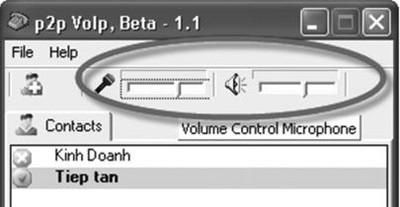
Bước 10: Điều chỉnh âm lượng
Điều chỉnh âm lượng nghe và nói bằng các nút cân chỉnh hình loa và micro để đảm bảo chất lượng đàm thoại tốt nhất trong môi trường văn phòng.
Như vậy, bạn đã hoàn tất việc thiết lập một hệ thống tổng đài điện thoại nội bộ dựa trên công nghệ VoIP hiện đại.
Xem thêm: P2P Volp 1.1: Hệ thống điện thoại nội bộ .



















