
 Windows
 Nghe nhạc - Cắt nhạc
 Chuyển định dạng nhạc
Dạng file video FLV và những ưu điểm vượt trội
Dạng file video FLV được đánh giá là một định dạng “tiên tiến” và ngày càng trở nên phổ biến trên Internet. Tuy nhiên, một vấn đề hiện tại là phần lớn các trình phát đa phương tiện và trình ghi đĩa đa phương tiện vẫn chưa tương thích với định dạng này.
Do đó, một công cụ chuyển đổi file FLV sang các định dạng video thông dụng (và ngược lại) như Riva FLV Encoder là một giải pháp thiết thực và nên được trang bị trên máy tính của bạn. FLV là viết tắt của Flash Video, một định dạng video mới được phát triển bởi hãng Macromedia, song song với định dạng SWF quen thuộc.
Hiện nay, nhiều trang web chia sẻ video trực tuyến như Google và Youtube đã lựa chọn định dạng FLV để hạn chế khả năng tải video xuống của người dùng. Với định dạng WMV, bạn có thể dễ dàng tìm thấy đường dẫn tải video bằng cách nhấp chuột phải vào trình phát Windows Media Player và chọn Properties. Tuy nhiên, với định dạng FLV, bạn cần đến sự hỗ trợ của các trang web trung gian như Keepvid.
Hầu hết các chương trình nghe nhạc phổ biến hiện nay như JetAudio và WMP không thể phát được file FLV, bởi đây vẫn là một định dạng tương đối mới. Quan trọng hơn, nếu bạn đã thu thập một lượng lớn video FLV và muốn ghi chúng ra đĩa để chia sẻ với bạn bè hoặc sao chép vào máy MP4 để xem mọi lúc mọi nơi, bạn sẽ gặp khó khăn, vì hiện tại chưa có nhiều chương trình ghi đĩa hoặc đầu đọc nào hỗ trợ định dạng FLV.
Giải pháp chuyển đổi video với Riva FLV Encoder
Để khắc phục những hạn chế này, bạn có thể sử dụng phần mềm Riva FLV Encoder (RFE). Đây là một phần mềm hoàn toàn miễn phí, cho phép bạn chuyển đổi giữa các định dạng video thông dụng như AVI, WMV, MPEG-1, MPEG-2, MPEG-4, Quicktime và định dạng FLV một cách dễ dàng.
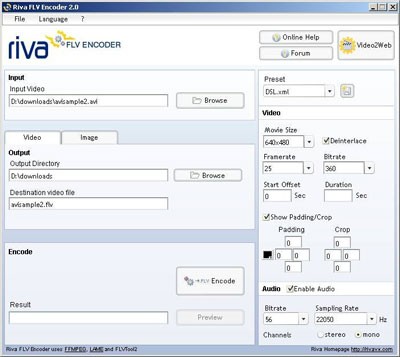
Đầu tiên, bạn hãy nhấp vào nút Browse trong phần Input Video để chọn file video cần chuyển đổi. File này có thể ở bất kỳ định dạng video thông dụng nào (đã liệt kê ở trên) hoặc thậm chí là định dạng FLV.
Tiếp theo, ở phần Output, bạn nhấp vào Browse để chọn thư mục lưu file đã chuyển đổi và thay đổi tên file tại mục Destination video file. Nếu bạn muốn chuyển đổi sang định dạng FLV, chỉ cần thay đổi phần tên file. Trong trường hợp file cần chuyển đổi là FLV, bạn cần thay đổi cả phần mở rộng tương ứng (ví dụ: video.mpg).
Sau đó, bạn sẽ tiến hành thiết lập các thông số cho file đầu ra:
- Preset: Đây là các thông số được cài đặt sẵn, phù hợp với nhiều nhu cầu sử dụng khác nhau, như chia sẻ qua đường truyền DSL, ISDN hoặc sử dụng offline. Bạn hoàn toàn có thể tùy chỉnh các thiết lập này theo ý muốn.
- Video Settings: Bao gồm các lựa chọn về kích thước khung hình (Movie Size), số khung hình (Framerate) và mức độ nén (Bitrate). Để đảm bảo chất lượng tương đương với file gốc, bạn nên chọn các thông số phù hợp.
- Time Settings: Cho phép bạn chỉ chuyển đổi một phần của video bằng cách chọn thời gian bắt đầu (Start Offset) và độ dài (Duration) tính bằng giây.
- Audio Settings: Bạn có thể lựa chọn Bitrate và Sampling Rate (tần số). Mức bitrate chuẩn thường là 128.
Khi đã hoàn tất các thiết lập, bạn nhấp vào Encode để bắt đầu quá trình chuyển đổi. Sau khi quá trình này hoàn tất, một thông báo Encoding Successful sẽ xuất hiện trong khung Result.
Ngoài ra, chương trình còn cung cấp một tính năng hữu ích là trích xuất hình ảnh từ file video. Bạn có thể lựa chọn trích xuất ảnh đầu tiên (First image) hoặc toàn bộ ảnh (All image) từ video.
Theo
Xem thêm: Riva FLV Encoder 2 - Encode FLV Files .



















