
 Windows
Room Arranger: Giải Pháp Thiết Kế Nội Thất Toàn Diện
Room Arranger là một phần mềm thiết kế nội thất đầy đủ tính năng, hỗ trợ bạn trực quan hóa không gian sống tương lai. Ứng dụng cung cấp nhiều công cụ tiện ích, bao gồm việc tạo lập sàn nhà, dựng tường, và khả năng tự tạo các đối tượng nội thất theo ý muốn.
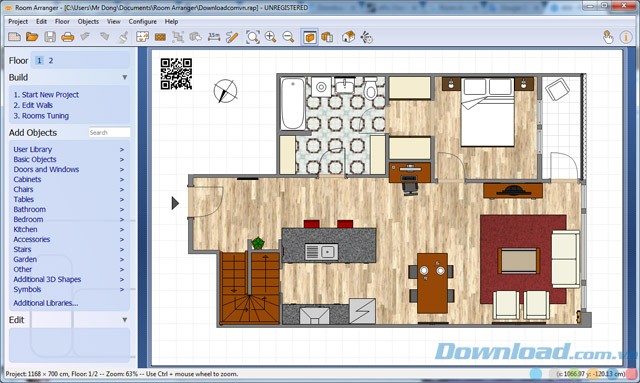
Hoàn thành việc xây dựng một ngôi nhà, bước tiếp theo là bài toán trang trí nội thất, sắp xếp các vật dụng sao cho hài hòa và phù hợp. Tuy nhiên, không phải ai cũng có khả năng tạo ra một không gian thẩm mỹ, bắt mắt.
Điều này thường dẫn đến việc chi trả một khoản chi phí đáng kể để thuê các chuyên gia tư vấn thiết kế nội thất. Nhưng với Room Arranger, bạn hoàn toàn có thể tự mình thực hiện việc thiết kế theo sở thích cá nhân, không cần sự hỗ trợ từ bên ngoài.
Hơn nữa, phần mềm này còn giúp bạn tránh được những thay đổi không cần thiết về vị trí các đồ vật, tiết kiệm thời gian và công sức.
Tính năng nổi bật của phần mềm thiết kế nhà Room Arranger
Sự tiện lợi trong thao tác:
Mặc dù dung lượng phần mềm Room Arranger tương đối nhỏ gọn, nhưng nó vẫn tích hợp đầy đủ các công cụ cần thiết, cho phép người dùng hiện thực hóa gần như mọi ý tưởng thiết kế cho không gian sống của mình. Việc làm chủ những thao tác cơ bản sẽ giúp bạn dễ dàng tạo ra một căn phòng hoàn chỉnh với nội thất được bố trí khoa học.
Hầu hết các chức năng đều được trang bị phím tắt, giúp tối ưu hóa tốc độ làm việc và nâng cao hiệu suất khi sử dụng Room Arranger.
Trực quan hóa với hình ảnh 3D:
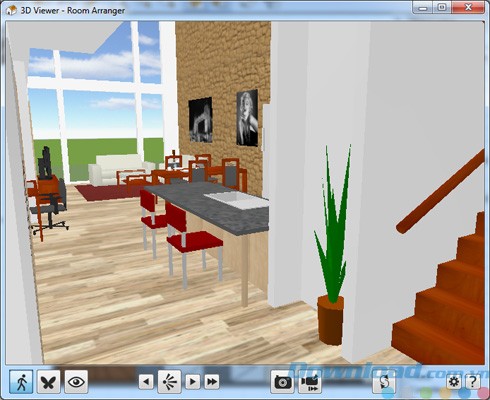
Room Arranger mang đến khả năng xem dự án thiết kế ở chế độ 3D, giúp bạn có được cái nhìn chân thực và ấn tượng hơn về kết quả cuối cùng. Bạn không chỉ có thể quan sát căn phòng từ nhiều góc độ khác nhau, mà còn có thể "đi bộ" bên trong để cảm nhận không gian một cách sống động.
Thậm chí, phần mềm còn cho phép bạn tạo ra nhiều tầng trong cùng một dự án thiết kế.
Thiết kế phòng trên sơ đồ hiện có:
Việc vẽ các bức tường có thể tốn nhiều thời gian trong quá trình thiết kế một căn hộ hoặc ngôi nhà. Do đó, Room Arranger đã cung cấp một giải pháp giúp đơn giản hóa công việc này, đặc biệt khi bạn đã có sẵn sơ đồ căn phòng.
Chỉ cần tải hình ảnh sơ đồ vào Wall Editor, chỉnh sửa và vẽ các bức tường trực tiếp lên hình ảnh đó.
Kho thư viện đồ đạc phong phú:
Room Arranger sở hữu gần 300 loại đồ đạc tiêu chuẩn, bao gồm nội thất và nhiều thiết bị khác. Kích thước của mỗi đồ vật đều có thể tùy chỉnh theo ý muốn, giúp bạn thỏa sức sáng tạo mà không bị giới hạn bởi những khuôn mẫu thông thường.
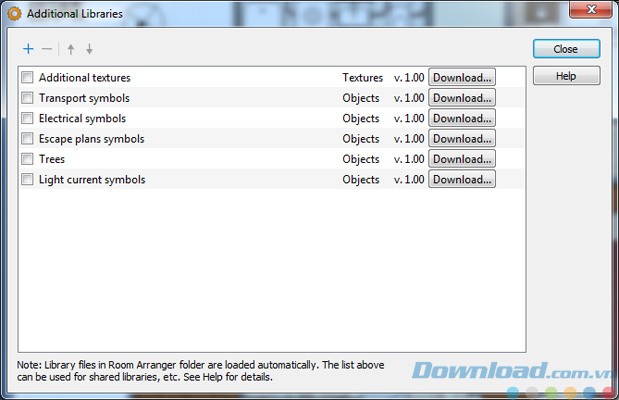
Ngoài ra, bạn có thể dễ dàng thiết kế các đối tượng đặc biệt ngay trong Room Arranger, với sự hỗ trợ của một bộ sưu tập các đối tượng 3D có sẵn. Một thư viện đồ trực tuyến do cộng đồng người dùng chia sẻ cũng sẽ cung cấp thêm nhiều lựa chọn đa dạng cho không gian sống của bạn.
Công cụ đo đạc chính xác:
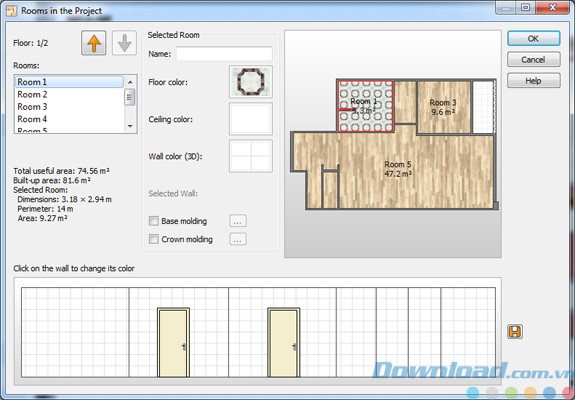
Room Arranger được tích hợp sẵn một công cụ đo lường, giúp bạn hình dung kích thước của căn phòng hoặc kiểm tra xem có đủ không gian cho các đồ vật hay không. Công cụ này còn có khả năng đo diện tích các khu vực trong phòng, tường và nhiều thông số hữu ích khác.
Sau khi đo xong, bạn có thể sao chép và dán dữ liệu vào Excel để thực hiện các phân tích và xử lý thêm.
In ấn thiết kế chuyên nghiệp:
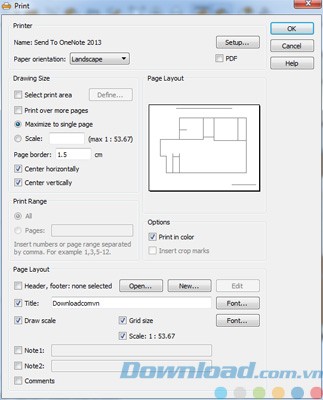
Room Arranger cho phép in thiết kế với tỷ lệ chính xác 1:50 hoặc 1:100, đáp ứng yêu cầu của các kiến trúc sư chuyên nghiệp. Nếu bạn chỉ có máy in A4, phần mềm sẽ in dự án trên nhiều trang và bạn có thể dán chúng lại với nhau để tạo thành bản thiết kế hoàn chỉnh.
Hỗ trợ đa ngôn ngữ:
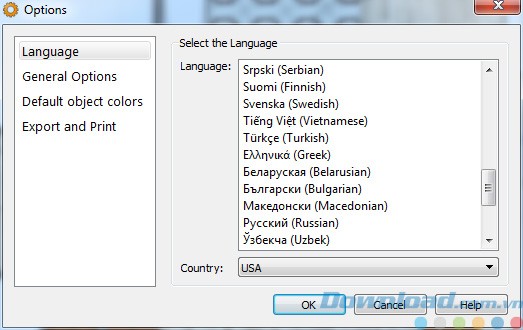
Room Arranger hỗ trợ nhiều ngôn ngữ giao diện khác nhau (bao gồm cả tiếng Việt), cho phép bạn chuyển đổi sang ngôn ngữ quen thuộc để dễ dàng hiểu rõ các tính năng của phần mềm và sử dụng một cách hiệu quả.
Chi phí hợp lý:
Room Arranger cung cấp bản dùng thử miễn phí trong 30 ngày với đầy đủ các tính năng. Sau thời gian dùng thử, nếu bạn hài lòng với những lợi ích mà phần mềm mang lại, bạn có thể mua bản quyền với mức giá 20 USD. Tất cả các bản cập nhật trong tương lai đều hoàn toàn miễn phí.
Video giới thiệu phần mềm thiết kế phòng Room Arranger
Room Arranger sở hữu nhiều tính năng đáp ứng đa dạng nhu cầu của người dùng. Giao diện phần mềm này được đánh giá là thân thiện, dễ làm quen với những chức năng cơ bản như thiết kế căn nhà bằng các vật dụng có sẵn, cung cấp các mẫu phòng được trang trí hoàn chỉnh, và hỗ trợ người dùng trải nghiệm không gian ở chế độ 3D.
Có thể khẳng định, Room Arranger là một công cụ đồ họa nhỏ gọn, tiện lợi, hỗ trợ đắc lực khi bạn muốn thay đổi diện mạo không gian sống của mình. Nếu bạn đang tìm kiếm một phần mềm thiết kế nội thất, Room Arranger xứng đáng là một lựa chọn đáng cân nhắc.
Hướng dẫn sử dụng phần mềm tự thiết kế nhà Room Arranger
Sau khi hoàn tất quá trình cài đặt và đăng ký chương trình, bạn khởi động Room Arranger và bắt đầu khám phá các mẫu thiết kế mà phần mềm đã cung cấp (File> Open, sau đó chọn một trong ba mẫu Sample, Sampleflat, SampleLib). Khi đã có ý tưởng từ các mẫu có sẵn, bạn có thể bắt tay vào việc trang trí căn phòng mơ ước của mình với các tính năng cơ bản sau:
Tạo dự án mới
Để tạo một hoặc nhiều phòng, bạn chọn menu Project và sau đó chọn New (hoặc nhấn tổ hợp phím Ctrl+N). Tiếp theo, bạn chọn một trong hai tùy chọn: One room (một phòng) hoặc Apartment (nhiều phòng) trong cửa sổ hiện ra. Trong hướng dẫn này, chúng ta sẽ tập trung vào tùy chọn One room, vì quy trình thực hiện với tùy chọn Apartment cũng tương tự.
Sau khi lựa chọn, bạn cần chọn đơn vị đo độ dài ở mục Unit name và nhấn Next. Trong cửa sổ New Room, bạn xác định hình dạng (Shape), kích thước (A, B, C,…), màu sàn nhà (Floor color) và màu tường (Wall color) cho căn phòng, rồi nhấn Finish.
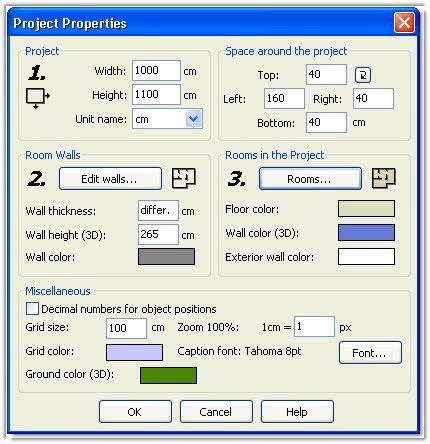
Nếu bạn không hài lòng với căn phòng mà chương trình tạo ra, bạn có thể tự điều chỉnh các thuộc tính của nó bằng cách chọn Project > Project Properties (hoặc nhấn tổ hợp phím Ctrl+Q). Trong cửa sổ hiện ra, bạn có thể tùy chỉnh các thông số sau:
- : cho phép bạn chọn chiều cao (Hight), chiều rộng (Width) và đơn vị đo của dự án.
- : cho phép bạn chọn các kích thước xung quanh dự án.
- : cho phép bạn điều chỉnh độ dày của tường (Wall thickness), chiều cao dạng 3D (Wall heigh 3D) và màu tường ở giao diện chính (Wall color).
Nếu cần chỉnh sửa thêm các kích thước của tường, bạn nhấn nút Edit walls. Trong cửa sổ hiện ra, bạn giữ chuột trái và kéo dài các bức tường cần tăng (hoặc giảm) kích thước, sau đó nhấn Appcept changes and close (biểu tượng ) để lưu lại các thay đổi.
: bạn chọn màu sàn (Floor color), màu tường ở dạng 3D (Wall color 3D) và màu tường ở phía ngoài (Exterior wall color). Nếu bạn muốn biết thêm chi tiết về diện tích sử dụng từng khu vực (Area), tổng diện tích của phòng (Total useful area),… hoặc thiết lập màu cho từng bức tường khác nhau trong phòng, bạn nhấn nút Rooms.
- Thư viện các vật dụng:
Room Arranger cung cấp một thư viện phong phú với nhiều vật dụng thuộc nhiều chủ đề khác nhau: Basic Objects (tam giác, hình vuông, đường thẳng,…), Doors and Windows (đầy đủ các loại cửa lớn và cửa sổ), Cabinets (các loại tủ), Chairs (các loại ghế), Tables (các loại bàn), Bathroom (trang bị đầy đủ các vật dụng trong phòng tắm: bồn tắm, máy giặt,… kể cả giấy Toilet), Bedroom (các vật dụng trong phòng ngủ), Kitchen (các vật dụng trong phòng bếp), Living Room (vật dụng trong phòng khách), Accessories (các vật dụng khác trong phòng: TV, máy vi tính, đèn ngủ, camera,…), Stairs (các dạng cầu thang),…
Sau khi chọn vật dụng, bạn kéo và thả chúng vào giao diện chính sao cho phù hợp với ý tưởng của mình. Trong trường hợp các vật dụng có sẵn không đáp ứng được nhu cầu của bạn, bạn có thể tự thêm vào thư viện bằng tính năng Objects > Browse User Library. Trong cửa sổ hiện ra, bạn chọn loại vật dụng cần thay đổi tại mục Type, sau đó nhập các thông số mới cho nó. Cuối cùng, nhấn nút Save để lưu lại, vật dụng mới do bạn tạo sẽ nằm trong mục User Library của thư viện. Lưu ý, để xem được dạng 3D của các đồ vật, bạn hãy nhấn vào nút 3D.
Hiển thị dự án ở dạng 3D:
Sau khi hoàn thành việc thiết kế căn phòng, Room Arranger cho phép bạn xem lại thành quả của mình ở chế độ 3D (giống như thật). Tuy nhiên, bản thân phần mềm chưa hỗ trợ hiển thị 3D, do đó bạn cần cài thêm chương trình Cortona3D Viewer để trình duyệt có thể xem được dạng 3D. Sau khi cài đặt xong, bạn quay về cửa sổ chính của Room Arranger, chọn View > Explore in 3D, rồi có thể chọn Solid (hiển thị bức tường) hoặc Invisible (không hiển thị bức tường) tại mục Walls transparency. Cuối cùng, nhấn OK để bước vào căn phòng do mình thiết kế. Để di chuyển trong phòng, bạn nhấn nút Walk, sau đó nhấn nút Pan (đi thẳng) hoặc Turn (quay). Lưu ý, khi chọn nút di chuyển xong, bạn giữ chuột trái và di chuyển trong phòng để kích hoạt tính năng của nút.
Xuất ra sản phẩm
Room Arranger giúp bạn lưu lại thành quả của mình để chia sẻ với bạn bè. Bạn chọn menu Project rồi chọn Export > Save as image. Trong cửa sổ hiện ra, bạn đặt tên tệp (File name), chọn định dạng *.bmp hoặc *png ở ô Save as type, rồi nhấn Save. Nếu bạn chưa hoàn thành dự án, bạn có thể chọn File>Save (hoặc Save as) để lưu lại.
Xem thêm: Room Arranger 9.1.1 - Phần mềm thiết kế nội thất giao diện tiếng Việt .



















