
 Windows
Giải Pháp Tối Ưu Cho Việc Tắt Máy Tự Động Với Slawdog Smart Shutdown
Nếu bạn thường xuyên quên tắt máy tính trước khi chuyển sang công việc khác, hoặc máy tính đang tải xuống tài liệu mà bạn cần rời đi gấp, Slawdog Smart Shutdown sẽ là giải pháp hiệu quả để khắc phục triệt để vấn đề này.
Thông thường, việc tắt máy tính chỉ cần một thao tác đơn giản: chọn Start và nhấn nút Turn off. Tuy nhiên, đôi khi chúng ta có việc đột xuất phải rời khỏi máy tính trong khi máy vẫn đang thực hiện một tác vụ nào đó. Việc tắt máy sẽ làm gián đoạn công việc đang thực hiện, còn việc để máy tính hoạt động liên tục khi không có người sử dụng sẽ gây lãng phí điện năng.
Trong tình huống này, bạn có thể tận dụng sự hỗ trợ của Smart Shutdown. Đây là một tiện ích hoàn toàn miễn phí, cho phép bạn thiết lập thời gian để hệ thống thực hiện các thao tác như shutdown, restart, hibernate…
Bạn có thể tải về Smart Shutdown miễn phí tại đây.
Sau khi tải và cài đặt, bạn có thể kích hoạt chương trình để sử dụng. Giao diện chính của chương trình được thiết kế đơn giản với một vài nút bấm tùy chọn.
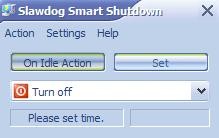
Tại menu bên dưới, bạn có thể chọn các thao tác mà chương trình sẽ thực hiện với hệ thống, bao gồm Shutdown, Reboot, Log off, Stand By, Hibernate… (trong bài viết này, chúng ta sẽ tập trung vào chức năng tắt máy tính) và lựa chọn giữa hai nút tùy chọn phía trên. Tùy thuộc vào mục đích sử dụng, bạn có thể chọn và thiết lập thời gian phù hợp.
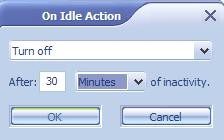
- Nếu bạn muốn tắt máy tính sau khi hoàn thành các công việc đang thực hiện, hãy chọn mục On Idle Action. Cửa sổ On Idle Action sẽ hiện ra, cho phép bạn thiết lập khoảng thời gian mà máy tính sẽ tắt sau khi hoàn thành các tác vụ. Ví dụ, nếu bạn muốn máy tính tắt sau 5 phút khi hoàn thành công việc, hãy chọn Turn off và nhập số 5 vào ô After, sau đó nhấn OK.
- Trong trường hợp khác, nếu bạn muốn máy tính tắt sau một khoảng thời gian nhất định, kể từ thời điểm hiện tại, hoặc tắt máy vào một thời điểm cố định, bất kể công việc đã hoàn thành hay chưa, hãy chọn nút Set trên giao diện chính của chương trình. Cửa sổ Execute sẽ xuất hiện. Nếu bạn muốn tắt máy tính sau một khoảng thời gian, hãy chọn nút After và chọn khoảng thời gian mong muốn.
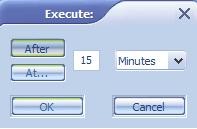
Ngược lại, nếu bạn muốn tắt máy tính vào một thời điểm cụ thể, hãy chọn nút At và chọn thời điểm đó. Bạn cũng có thể tắt máy tính vào cùng một thời điểm mỗi ngày bằng cách đánh dấu vào mục Every day.
Sau khi thiết lập thời điểm tắt máy phù hợp, bạn có thể yên tâm rời đi mà không lo máy tính hoạt động liên tục. Để tránh trường hợp ai đó tắt chương trình Smart Shutdown, khiến các thiết lập của bạn bị mất và máy tính không tự động tắt như đã định, bạn có thể thiết lập mật khẩu bảo vệ chương trình bằng cách: trên giao diện chính của chương trình, chọn Settings, sau đó chọn Password Protection.
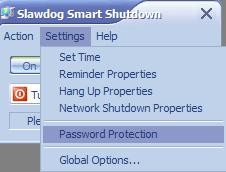
Cửa sổ Password Protection Settings sẽ hiện lên. Nhấn vào nút Change Password để kích hoạt mật khẩu. Đánh dấu vào mục Password Protection Action để bảo vệ các thiết lập về thời gian tắt máy, và đánh dấu vào mục Password Protection settings để bảo vệ các thiết lập của chương trình. Sau đó, nhập mật khẩu vào ô Enter Password, xác nhận lại ở ô Retype Password và nhấn OK để thiết lập mật khẩu.
Bây giờ, máy tính của bạn sẽ được đảm bảo tắt đúng giờ mà không ai có thể thay đổi thời gian đã định.
Hơn nữa, bạn còn có thể sử dụng chương trình để quản lý và tắt/khởi động lại các máy tính trong mạng nội bộ. Để thực hiện việc này, trên giao diện chính của chương trình, chọn Settings, sau đó chọn Network Shutdown properties. Tại cửa sổ Network Shutdown properties, chọn Browse để chọn máy cần tắt trên hệ thống mạng, nhập thông điệp hiển thị trên máy tính đó (thông báo cho người dùng biết máy tính sắp shutdown hoặc khởi động lại…) vào khung Message to display, chọn thời gian hiển thị thông điệp (mặc định là 10 giây), chọn loại tác động (shutdown, reboot hay log off…), đánh dấu vào mục Forced execution rồi nhấn OK. Bạn có thể thực hiện thao tác này với nhiều máy tính khác nhau trên mạng bằng cách nhấn Add để thêm máy vào danh sách.
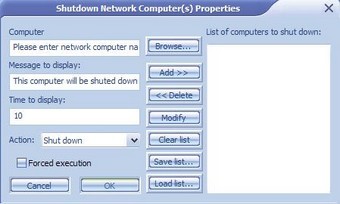
Ngoài ra, bạn có thể tùy chỉnh thêm một số tùy chọn của chương trình bằng cách chọn Settings, sau đó chọn Global Options. Cửa sổ Global Options bao gồm 4 tab:
Tại tab Shutdown:
Bạn có thể thiết lập một số tùy chọn khi chương trình chuẩn bị tắt hệ thống:
- Forced execution: giúp quá trình tắt máy diễn ra nhanh hơn.
- Automatically close “End Task” dialogs: Trong quá trình tắt máy, một số tiến trình lỗi có thể gây cản trở, tùy chọn này sẽ giúp bạn bỏ qua các tiến trình đó.
- Empty Recyclebin on shutdown: làm sạch thùng rác khi tắt máy.
- Retry until successful: thực hiện tắt máy cho đến khi hoàn thành (quá trình có thể bị gián đoạn).
- Warn before system shuts down: hiển thị thông báo trước khi tắt máy, để người dùng có thể lưu công việc.
- Close warning dialogue automatically after […] second: thiết lập thời gian tự động đóng thông báo cảnh báo.
- Play sound file on shutdown: phát một file nhạc để thông báo máy tính sắp tắt.
- Eject removeable media on shutdown: tự động ngắt kết nối các thiết bị lưu trữ di động (USB, iPod…) trước khi tắt máy.
Tại tab Other:
Bạn chỉ cần quan tâm đến 2 tùy chọn ở mục Easy Shutdown: mặc định, sau khi kích hoạt, biểu tượng của chương trình sẽ xuất hiện ở khay hệ thống.
- Left Click, Righclick: thiết lập hành động khi click chuột trái hoặc phải vào biểu tượng chương trình (cho phép bạn thiết lập giữa click đôi và click đơn).
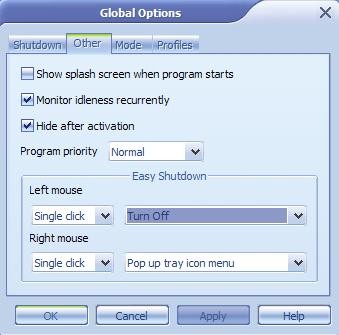
Tại tab Mod:
Bạn có thể tùy chọn để chương trình khởi động cùng hệ thống hay không và biểu tượng của chương trình có xuất hiện ở khay hệ thống hay không. Còn ở tab Profiles sẽ cho phép bạn quản lí các Profiles để sử dụng chương trình, mỗi Profile sẽ có những tùy chọn và thiết lập riêng.
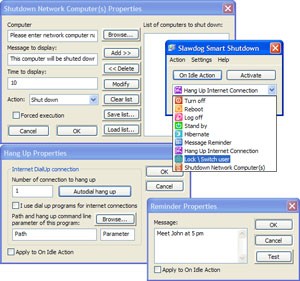
Trên đây là một số chức năng chính hữu ích của Slawdog Smart Shutdown. Ngoài chức năng tắt máy, nó còn có thể tự động hibernate, khởi động lại máy, khóa máy hoặc ngắt kết nối mạng… Slawdog Smart Shutdown là một ứng dụng hữu ích, không chỉ dành cho những ai không muốn để máy tính ở trạng thái chờ tốn điện mà còn không cần thiết.
Tab Profile:
Thông tin hệ thống
Theo Dantri
Xem thêm: Slawdog Smart Shutdown 1.4: Hướng dẫn cài đặt thời gian tắt máy .



















