
 Windows
StyleFolder: Tùy Biến Giao Diện Thư Mục Nâng Cao
StyleFolder không đơn thuần là công cụ tạo nền cho thư mục, mà còn mang đến khả năng thay đổi biểu tượng và font chữ, giúp cá nhân hóa không gian lưu trữ của bạn.
Hướng Dẫn Sử Dụng StyleFolder
Để tùy chỉnh giao diện thư mục bằng StyleFolder, hãy thực hiện theo các bước sau:
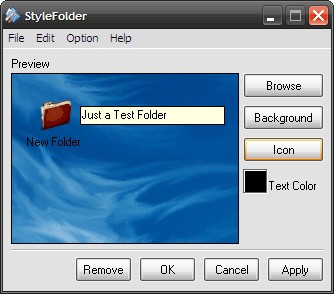
- Bước 1: Tại màn hình chính của chương trình, nhấn vào nút Browse. Một cửa sổ sẽ hiện ra, cho phép bạn chọn thư mục mà bạn muốn thay đổi giao diện.
- Bước 2: Sau khi chọn thư mục, hãy bấm vào Background. Lúc này, bạn có thể lựa chọn một hình ảnh bất kỳ để làm nền cho thư mục đã chọn.
- Bước 3: Để thay đổi biểu tượng của thư mục, hãy nhấp vào mục Icon. Một hộp thoại sẽ mở ra, cho phép bạn chọn file hình ảnh mà bạn muốn sử dụng làm biểu tượng mới.
- Bước 4: Chức năng Text Color cho phép bạn điều chỉnh màu sắc của font chữ hiển thị trong thư mục.
- Bước 5: Cuối cùng, nhấn OK để áp dụng tất cả các thiết lập bạn vừa thực hiện.
Những thay đổi này sẽ ngay lập tức được hiển thị trên thư mục của bạn.
Giải Đáp Thắc Mắc
Dưới đây là một số câu hỏi thường gặp về StyleFolder:
- Hỏi: StyleFolder có những chức năng nào khác ngoài việc tạo nền?
- Đáp: StyleFolder không chỉ có chức năng tạo nền mà còn cho phép đổi biểu tượng và font chữ của các thư mục.
- Hỏi: Cách tạo hình nền cho thư mục trong StyleFolder như thế nào?
- Đáp: Tại giao diện chính, click vào Browse, chọn thư mục cần tạo hình nền. Bấm Background rồi chọn ảnh muốn làm nền. Cuối cùng bấm OK để các thiết lập có tác dụng.
- Hỏi: Làm thế nào để đổi biểu tượng của thư mục bằng StyleFolder?
- Đáp: Click vào Icon để chọn file muốn sử dụng làm biểu tượng cho thư mục.
- Hỏi: Cách thay đổi màu sắc font chữ trong thư mục bằng StyleFolder?
- Đáp: Sử dụng chức năng Text Color để thay đổi màu sắc font chữ trong thư mục.
Xem thêm: StyleFolder 1.0.3: Tạo Folder Ấn Tượng .



















