
 Windows
Quản Lý và Cập Nhật Phần Mềm Máy Tính với UpdateStar
Ngoài hệ điều hành và bộ ứng dụng Office, máy tính cá nhân của chúng ta thường được trang bị thêm nhiều phần mềm và tiện ích khác nhau, phục vụ cho đa dạng nhu cầu sử dụng. Vậy làm thế nào để theo dõi và cập nhật các phiên bản mới nhất cho những phần mềm này? Giải pháp chính là sử dụng UpdateStar.
Hướng Dẫn Cài Đặt và Thiết Lập UpdateStar
Sau khi hoàn tất quá trình cài đặt và kích hoạt chương trình, bạn có thể bắt đầu thiết lập và sử dụng UpdateStar theo các bước sau:
Truy cập menu Task, sau đó nhấn vào công cụ Setting. Một hộp thoại Settings sẽ hiện ra. Trong hộp thoại này:
Tab : Nếu bạn không muốn chương trình tự động kiểm tra các bản cập nhật, hãy đánh dấu chọn . Ngược lại, bạn có thể chọn và thiết lập lịch trình tự động kiểm tra cho UpdateStar.
Tab : Nên chọn ô để chương trình tự động kết nối và tìm kiếm bản cập nhật. Hoặc, bạn có thể chọn ô và cung cấp địa chỉ host, cổng, tên người dùng và mật khẩu. Phương pháp này phức tạp hơn, nhưng đặc biệt hữu ích cho các phần mềm có bản quyền.
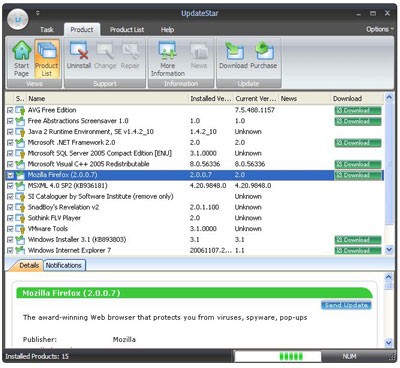
Sau khi hoàn tất việc thiết lập, nhấn nút . Chương trình sẽ hiển thị danh sách các phần mềm đã được cài đặt trên máy tính của bạn và bắt đầu tìm kiếm các phiên bản mới nhất trên mạng.
Khi bạn nhấp vào nút công cụ , danh sách các phần mềm sẽ được liệt kê. Chọn một phần mềm cụ thể để xem thông tin chi tiết về nó, bao gồm cả tùy chọn gỡ bỏ nếu bạn không còn cần thiết.
Với UpdateStar, việc quản lý và cập nhật phần mềm trên máy tính trở nên đơn giản và hiệu quả hơn bao giờ hết.
Xem thêm: UpdateStar 1.2 - Download Free Software Updates .



















