
 Windows
Khám phá Visual Friend: Người bạn đồng hành ảo luôn sẵn sàng trò chuyện
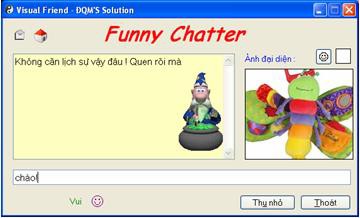
Nếu bạn là người yêu thích việc trò chuyện trực tuyến nhưng lại thường xuyên gặp khó khăn trong việc tìm kiếm người để chia sẻ, thì Visual Friend chính là giải pháp hoàn hảo. Đây là một chương trình được thiết kế để trở thành một người bạn ảo thân thiện, vui tính và luôn sẵn lòng lắng nghe bạn.
Cách thức khởi động và thiết lập
Khi bạn lần đầu tiên chạy chương trình, bạn sẽ được yêu cầu nhập nickname của mình và nickname cho nhân vật chat ảo. Những thông tin này sẽ được sử dụng cho các cuộc trò chuyện sau này. Nếu bạn muốn thay đổi nickname, chỉ cần nhập dòng lệnh "intro now" vào cửa sổ chat.
Trải nghiệm chat tiếng Việt độc đáo
Điểm nổi bật của Visual Friend là khả năng tương tác bằng tiếng Việt một cách tự nhiên và hoàn hảo. Bạn sẽ cảm thấy ngạc nhiên và thích thú với những câu trả lời thông minh, dí dỏm và đầy bất ngờ từ chương trình. Để đảm bảo chương trình có thể hiểu và trả lời bằng tiếng Việt, hãy chắc chắn rằng bạn đã thiết lập bảng mã Unicode trong bộ gõ tiếng Việt của mình.
Các tính năng đặc biệt của Visual Friend
Bên cạnh chức năng chat cơ bản, Visual Friend còn sở hữu nhiều tính năng hữu ích khác:
- Tính toán chính xác: Bạn có thể yêu cầu Visual Friend thực hiện các phép tính cộng, trừ, nhân, chia một cách nhanh chóng và chính xác. Ví dụ: Bạn nhập "((15+10)*4)/2", Visual Friend sẽ trả lời "Dễ ẹt! Bằng 50".
- Chạy Calculator của Windows: Chỉ cần nhập câu lệnh "Tao muốn tính toán xem sao", Visual Friend sẽ mở tiện ích Calculator của Windows để bạn sử dụng.
- Khám phá thế giới trực tuyến: Visual Friend có thể giúp bạn lướt web, tìm kiếm thông tin, xem phim và nghe nhạc. Ví dụ: Bạn nhập "Tao thích xem phim", Visual Friend sẽ mở Windows Media Player để bạn thưởng thức.
- Quản lý hệ thống: Visual Friend có thể giúp bạn dọn dẹp ổ đĩa, chống phân mảnh và chạy các chương trình khác của Windows. Ví dụ: Bạn nhập "Dọn dẹp đĩa giùm tao", Visual Friend sẽ mở cửa sổ Select Drive để bạn chọn ổ đĩa cần dọn dẹp.
- Học hỏi và phát triển: Visual Friend có khả năng học hỏi và bổ sung kiến thức mới. Bạn có thể "dạy dỗ" nó bằng cách cung cấp thông tin, và nó sẽ ghi nhớ và sử dụng thông tin đó trong các cuộc trò chuyện sau này.
Cú pháp chạy chương trình Windows
Thay vì phải vào Start\ Run và gõ tên chương trình, bạn có thể yêu cầu Visual Friend chạy chương trình giúp bạn. Sử dụng cú pháp: từ khóa + tên chương trình + những câu chat tùy ý. Các từ khóa có thể sử dụng bao gồm: run, open, mở, khởi động.
Ví dụ:
- Khởi động taskmgr giùm.
- Mở pbrush cho tao xem.
- Run wmplayer đi.
Lời khuyên
Để có trải nghiệm tốt nhất với Visual Friend, hãy thử "dạy dỗ" nó và bổ sung kiến thức mới. Bạn cũng có thể tìm hiểu thêm về các tính năng của chương trình trong file hướng dẫn đi kèm.
Mặc dù chương trình khuyến khích sử dụng cách xưng hô "mày-tao" để tạo sự thân thiện, nhưng có lẽ việc cho phép người dùng tự do lựa chọn cách xưng hô sẽ là một cải tiến đáng giá trong các phiên bản sau.
Xem thêm: Visual Friend 2 .



















