
 Windows
Windows XP và Giải Pháp Thay Đổi Hình Nền Tự Động
Windows XP vốn không tích hợp sẵn khả năng tự động thay đổi hình nền như các phiên bản Windows 7. Tuy nhiên, với sự hỗ trợ của công cụ miễn phí Wally, người dùng có thể dễ dàng tận hưởng tính năng tương tự.
Wally là một ứng dụng đa nền tảng, tương thích với nhiều hệ điều hành khác nhau, bao gồm Windows, Linux và Mac. Sự linh hoạt này đến từ khả năng kết nối với nhiều dịch vụ lưu trữ ảnh trực tuyến phổ biến hiện nay.
Danh sách các trang web được hỗ trợ bởi Wally bao gồm Flick, Photobucket, Picasa, Yahoo, Bing,…
Cấu Hình Wally Theo Ý Muốn
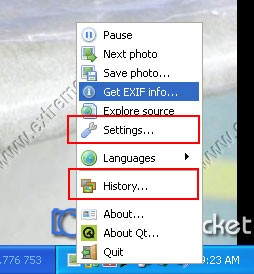
Sau khi hoàn tất quá trình cài đặt, việc thiết lập Wally để hoạt động theo mong muốn là cần thiết. Bạn có thể truy cập các tùy chọn cấu hình bằng cách nhấp chuột phải vào biểu tượng của chương trình trên khay hệ thống và chọn Settings.
Tại đây, bạn có thể điều chỉnh các thông số quan trọng để tối ưu hóa trải nghiệm sử dụng.
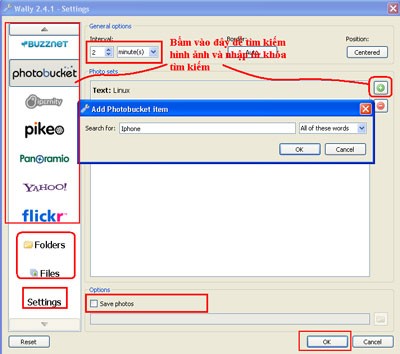
Nếu bạn muốn tìm kiếm hình ảnh từ một nguồn cụ thể, hãy chọn dịch vụ đó và nhập từ khóa tìm kiếm. Giao diện chính của Wally hiển thị danh sách các dịch vụ lưu trữ ảnh trực tuyến ở bảng điều khiển bên trái.
Chọn dịch vụ mong muốn, nhấp vào nút màu xanh lá cây và nhập từ khóa. Quá trình này có thể được lặp lại với các trang web khác.
Sử Dụng Hình Ảnh Từ Máy Tính
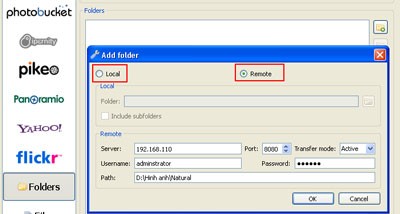
Ngoài việc tìm kiếm trực tuyến, Wally còn cho phép sử dụng hình ảnh lưu trữ trên máy tính cá nhân. Chỉ cần nhấp vào nút Folders hoặc Files để chỉ định đường dẫn đến thư mục chứa hình ảnh.
Nút Folder đặc biệt hữu ích khi bạn muốn truy cập hình ảnh từ máy chủ Server (nếu có).
Tùy Chọn Cấu Hình Nâng Cao
Các tùy chọn cấu hình chi tiết được hiển thị ở đầu trang chương trình. Theo mặc định, hình nền sẽ thay đổi sau mỗi 2 phút.
Hình ảnh không được lưu trữ cục bộ, nhưng bạn có thể kích hoạt tùy chọn lưu lại để tải về và sử dụng các hình ảnh đã chọn làm hình nền thay đổi.
Bên cạnh đó, còn có nhiều tùy chỉnh khác để bạn khám phá. Bạn có thể xem lại lịch sử các hình ảnh đã tải về và sử dụng bằng cách nhấp chuột phải vào biểu tượng của chương trình trên thanh công cụ và chọn History.
Tại đây, bạn sẽ thấy danh sách đầy đủ các hình ảnh đã tải, cùng với thông tin chi tiết về thời gian tải và nguồn gốc. Nếu bạn thích một hình ảnh nào đó, bạn có thể chọn và lưu lại.
Xem thêm: Wally .



















